
Outlook est le centre névralgique de la vie numérique de nombreuses personnes : courrier électronique, calendrier, contacts, tâches. Lorsque Outlook cesse de fonctionner, tout s’arrête. Le programme plante à l'ouverture, ne se synchronise pas avec...
Outlook est le centre névralgique de la vie numérique de nombreuses personnes : courrier électronique, calendrier, contacts, tâches. Lorsque Outlook cesse de fonctionner, tout s’arrête. Le programme plante à l'ouverture, ne se synchronise pas avec votre serveur de messagerie ou est devenu si lent que vous seriez plus rapide avec un pigeon voyageur. Cela vous semble familier ? Voici les solutions aux problèmes Outlook les plus courants.
Outlook ne démarre pas ou se bloque immédiatement
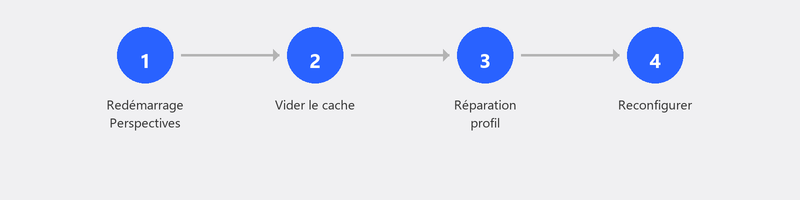
Si Outlook plante à l'ouverture, un complément perturbe souvent le programme. Démarrez Outlook en mode sans échec : appuyez sur la touche Windows, tapez Outlook.exe /safe et appuyez sur Entrée. En mode sans échec, tous les compléments sont désactivés. Outlook fonctionne-t-il maintenant ? Accédez à Fichier, Options, Compléments et désactivez les compléments un par un pour trouver le coupable.
Le mode sans échec n'aide pas ? Votre profil Outlook peut alors être endommagé. Accédez au Panneau de configuration, Mail, Afficher les profils. Créez un nouveau profil, ajoutez à nouveau votre compte de messagerie et définissez le nouveau profil par défaut.
Outlook ne se synchronise pas avec votre serveur de messagerie

Vous ne recevez pas de nouveaux e-mails lorsque vous les attendez ? Vérifiez d'abord si vous êtes accidentellement en mode hors ligne : cliquez sur l'onglet Envoyer/Recevoir et vérifiez si le bouton "Travailler hors ligne" est enfoncé. Si tel est le cas, cliquez dessus pour revenir en ligne. Cliquez ensuite sur Envoyer/Recevoir tous les dossiers pour forcer la synchronisation.
Vous ne travaillez toujours pas ? Vérifiez les paramètres de votre compte : Fichier, Paramètres du compte, puis cliquez sur Réparer à côté de votre compte. Outlook vérifiera ensuite les paramètres du serveur et tentera de restaurer la connexion.
Outlook est très lent
Un Outlook lent est généralement le résultat d’une boîte aux lettres trop volumineuse. Si vous avez des dizaines de milliers d’e-mails dans votre boîte de réception, Outlook doit tous les charger et les indexer. Archivez les anciens e-mails (cliquez avec le bouton droit sur un dossier, Archiver), supprimez les pièces jointes des e-mails volumineux et videz régulièrement votre dossier Éléments supprimés.
La recherche Outlook ne fonctionne pas
Si la recherche dans Outlook ne donne aucun résultat ou des résultats incomplets, l'index de recherche est probablement corrompu. Accédez à Fichier, Options, Recherche, Options d'indexation. Cliquez sur Avancé puis sur Reconstruire. Cela prend un certain temps (parfois des heures pour les grandes boîtes aux lettres) mais résout presque toujours le problème.
Messages d'erreur lors de l'envoi ou de la réception
Codes d'erreur courants : 0x800CCC0E (impossible de se connecter au serveur), 0x8004010F (fichier de données Outlook non accessible), 0x800CCC1A (échec de la connexion sécurisée). Dans la plupart des cas, cela indique un problème avec les paramètres de votre serveur ou votre connexion Internet. Vérifiez votre compte via Fichier, Paramètres du compte, Réparation.
Réparer Office quand rien d’autre ne fonctionne
Si Outlook plante de manière persistante ou affiche des messages d'erreur, essayez de réparer Office. Accédez à Paramètres, Applications, Applications installées, recherchez Microsoft 365 ou Microsoft Office, cliquez sur les trois points et choisissez Modifier. Sélectionnez Réparation en ligne (et non Réparation rapide, car c'est moins approfondi). Cela réinstalle tous les fichiers Office sans supprimer vos données.
Lisez notre article surconfiguration du courrier électroniquesi vous souhaitez reconfigurer complètement votre compte, ou notre article surinstallation d'Officesi vous pensez que l’intégralité de l’installation d’Office est corrompue.
Des problèmes avec Outlook ? Nous les réparons à distance
Les problèmes Outlook sont parfaitement adaptés à l'aide à distance : un spécialiste peut vérifier vos paramètres, rechercher des codes d'erreur, nettoyer la boîte aux lettres et reconstruire l'index de recherche. Appelez-nous et votre Outlook fonctionnera à nouveau.
Des problèmes avec Outlook ? Appelez le +31 10 268 7172 et nous le réparerons à distance
Questions fréquemment posées
Quelle est la différence entre Outlook et Outlook.com ?
Outlook est le programme de bureau qui fait partie de Microsoft Office/365. Outlook.com est le service de messagerie Web gratuit de Microsoft (le successeur de Hotmail). Ils partagent un nom mais sont des produits techniquement différents. Vous pouvez utiliser la même adresse e-mail dans les deux cas.
Vais-je perdre mes e-mails si je réinstalle Outlook ?
Non, si vous utilisez IMAP (valeur par défaut). Vos e-mails sont stockés sur le serveur et réapparaissent une fois que vous avez reconfiguré votre compte. Vous utilisez POP3 ? Ensuite, les e-mails sont stockés localement et vous devez sauvegarder votre fichier PST avant de le réinstaller.
Comment démarrer Outlook en mode sans échec ?
Appuyez sur la touche Windows, tapez Outlook.exe /safe et appuyez sur Entrée. Ou maintenez la touche Ctrl enfoncée tout en cliquant sur l'icône Outlook. En mode sans échec, les compléments sont désactivés, ce qui permet d'identifier la cause des pannes.
Pourquoi mon Outlook est-il devenu si lent ?
La cause la plus courante est une boîte aux lettres trop volumineuse. Archivez les anciens e-mails, supprimez les pièces jointes volumineuses et videz le dossier Éléments supprimés. Désactivez également les compléments que vous n’utilisez pas : chaque complément ralentit Outlook.
Puis-je utiliser Outlook avec un compte Gmail ?
Oui. Outlook prend en charge Gmail via IMAP. Ajoutez votre compte Gmail via Fichier, Ajouter un compte. Vous aurez peut-être besoin d'un mot de passe d'application si l'authentification à deux facteurs est activée chez Google.
Besoin d'aide ? Nous nous connectons à distance.
Un spécialiste examine votre ordinateur à distance. L'évaluation est gratuite.