Det dokument, du har arbejdet på i en uge, er forsvundet. Mappen med feriebilleder er tom. Eller du ved et uheld tømte papirkurven og indser nu, at der var noget vigtigt derinde. Men før...
Det dokument, du har arbejdet på i en uge, er forsvundet. Mappen med feriebilleder er tom. Eller du ved et uheld tømte papirkurven og indser nu, at der var noget vigtigt derinde. Men før du går i panik: der er ofte stadig håb.
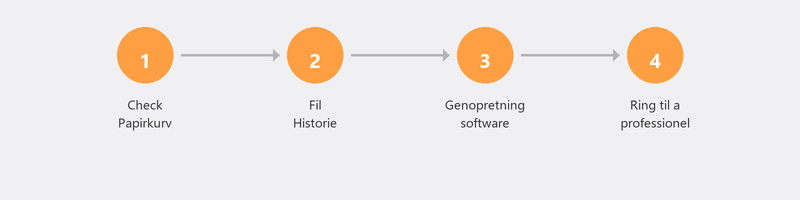
Trin 1: Tjek papirkurven
Slettede filer går først til papirkurven. Åbn papirkurven på dit skrivebord, find filen, højreklik og vælg Gendan. Filen vises igen på dens oprindelige placering.
Har du allerede tømt papirkurven? Handl hurtigt: Jo mindre du bruger din computer efter sletning, jo større er chancen for, at filen stadig kan gendannes. Nye filer kan overskrive det sted på din harddisk, hvor den slettede fil blev gemt.
Trin 2: Brug filhistorik (Windows)

Hvis du havde filhistorik aktiveret, kan du gendanne tidligere versioner. Højreklik på den mappe, hvor filen var, vælg Egenskaber, og klik på fanen Tidligere versioner. Kan du se en version fra før sletningen? Klik på Gendan.
Trin 3: Tjek OneDrive eller Google Drive
Bruger du OneDrive, Google Drive eller en anden skytjeneste? Så kan der være en kopi af din fil online, selvom den er væk lokalt. Log ind på webstedet for din cloud-tjeneste, og tjek papirkurven der. Skytjenester opbevarer normalt slettede filer i tredive dage.
Trin 4: Brug datagendannelsessoftware
Hvis filen ikke er i papirkurven eller skyen, kan du prøve datagendannelsessoftware. Recuva by Piriform er en gratis og pålidelig mulighed. Installer det helst på et andet drev, end hvor filen var (f.eks. på en USB-stick) for at undgå at overskrive de slettede data.
Succesraten afhænger af timing: Jo nyere filen blev slettet, og jo mindre computeren er blevet brugt siden, jo større er chancen.
Harddisk gået i stykker? Når professionel datagendannelse er nødvendig
Hvis din harddisk har fysiske skader (klik- eller tikkende lyde, genkendes ikke længere), er software ikke nok. Professionel datagendannelse foregår i et støvfrit rum (cleanroom), hvor drevet udlæses manuelt. Dette koster typisk mellem 500 og 1.500 euro, afhængig af sværhedsgraden.
Forebyg datatab i fremtiden
Den bedste beskyttelse mod tab af data er en god backup. Med 3-2-1-reglen (tre kopier, to forskellige medier, et på et andet sted), er du forberedt på det værste. Læs vores artikel vedroprettelse af en sikkerhedskopiat sætte det op i dag.
Har du brug for hjælp til at gendanne filer?
Ring til os, og en specialist vil forsøge at gendanne dine filer eksternt. Vi bruger professionelle værktøjer og guider dig gennem hele processen.
Mistet filer? Ring til +31 10 268 7172 -- vi prøver at gendanne dem eksternt med det samme [link til /fjernhjælp]
Ofte stillede spørgsmål
Hvad er chancerne for, at mine filer stadig kan gendannes?
Det afhænger af tre ting: hvor lang tid siden filen blev slettet, hvor meget du har brugt computeren siden, og om harddisken er fysisk beskadiget. For nyligt slettede filer på et fungerende drev er chancerne gode.
Kan jeg gendanne filer efter at have tømt papirkurven?
Ja, med datagendannelsessoftware. Filerne slettes ikke straks fra dit drev, når du tømmer papirkurven. Pladsen er markeret som ledig, men dataene er der stadig. Jo hurtigere du handler, jo større er chancen.
Hvor meget koster professionel datagendannelse?
For softwarebaseret gendannelse, der udføres eksternt, betaler du Tech-Amigos standard sessionssats. For fysisk datagendannelse af et specialiseret firma, forvent at betale 500 til 1.500 euro afhængigt af skaden.
Hvordan forhindrer jeg at miste filer igen?
Opsæt automatisk sikkerhedskopiering. Du kan sikkerhedskopiere til et eksternt drev eller til skyen (OneDrive, Google Drive). En automatisk backup er den bedste forsikring.
Gemmes mine billeder automatisk i skyen?
Det afhænger af dine indstillinger. På en iPhone gemmes billeder i iCloud, hvis du har aktiveret det. På Android til Google Fotos. På Windows til OneDrive, hvis du synkroniserer mappen Billeder.
Brug for hjælp? Vi forbinder os på afstand.
En specialist kigger på din computer på afstand. Vurderingen er gratis.