
Het document waar je een week aan hebt gewerkt is verdwenen. De map met vakantiefoto's is leeg. Of je hebt per ongeluk de prullenbak geleegd en beseft nu dat er iets belangrijks tussen zat. Maar voord...
Het document waar je een week aan hebt gewerkt is verdwenen. De map met vakantiefoto's is leeg. Of je hebt per ongeluk de prullenbak geleegd en beseft nu dat er iets belangrijks tussen zat. Maar voordat je in paniek raakt: er is vaak nog hoop.
Stap 1: Controleer de prullenbak
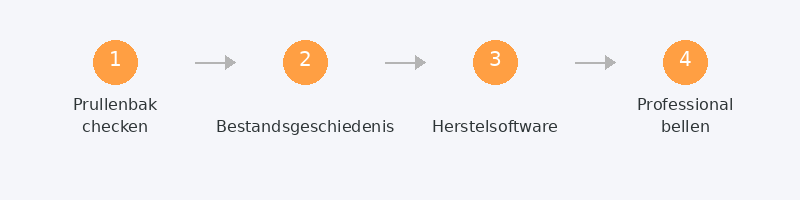
Verwijderde bestanden gaan eerst naar de prullenbak. Open de prullenbak op je bureaublad, zoek het bestand, klik rechts en kies Terugzetten. Het bestand verschijnt weer op de oorspronkelijke locatie.
Prullenbak al geleegd? Doe het snel: hoe minder je je computer gebruikt na het verwijderen, hoe groter de kans dat het bestand nog te herstellen is. Nieuwe bestanden kunnen de plek op je harde schijf overschrijven waar het verwijderde bestand stond.
Stap 2: Gebruik Bestandsgeschiedenis (Windows)

Als je Bestandsgeschiedenis had ingeschakeld, kun je eerdere versies herstellen. Klik rechts op de map waar het bestand stond, kies Eigenschappen, en klik op het tabblad Vorige versies. Zie je een versie van voor het verwijderen? Klik op Herstellen.
Stap 3: Zoek in OneDrive of Google Drive
Gebruik je OneDrive, Google Drive of een andere clouddienst? Dan staat er mogelijk een kopie van je bestand online, zelfs als het lokaal verdwenen is. Log in op de website van je clouddienst en controleer de prullenbak daar. Clouddiensten bewaren verwijderde bestanden meestal dertig dagen.
Stap 4: Dataherstelsoftware gebruiken
Als het bestand niet in de prullenbak of de cloud staat, kun je dataherstelsoftware proberen. Recuva van Piriform is een gratis en betrouwbare optie. Installeer het bij voorkeur op een ander station dan waar het bestand stond (bijvoorbeeld op een USB-stick) om te voorkomen dat je de verwijderde data overschrijft.
De slagingskans hangt af van timing: hoe recenter het bestand is verwijderd en hoe minder de computer sindsdien is gebruikt, hoe groter de kans.
Harde schijf kapot? Wanneer professioneel dataherstel nodig is
Als je harde schijf fysieke schade heeft (klik- of tikgeluiden, wordt niet meer herkend), dan is software niet genoeg. Professioneel dataherstel vindt plaats in een stofvrije ruimte (cleanroom) waar de schijf handmatig wordt uitgelezen. Dit kost doorgaans tussen de 500 en 1.500 euro, afhankelijk van de ernst.
Voorkom dataverlies in de toekomst
De beste bescherming tegen dataverlies is een goede backup. Met de 3-2-1 regel (drie kopieën, twee verschillende media, één op een andere locatie) ben je voorbereid op het ergste. Lees ons artikel over backup maken om het vandaag nog in te stellen.
Hulp nodig bij het herstellen van bestanden?
Bel ons en een specialist probeert op afstand je bestanden te herstellen. We gebruiken professionele tools en begeleiden je door het hele proces.
Bestanden kwijt? Bel +31 10 268 7172 – we proberen het direct op afstand te herstellen → [link naar /hulp-op-afstand]
Veelgestelde vragen
Hoe groot is de kans dat mijn bestanden nog te herstellen zijn?
Dat hangt af van drie dingen: hoe lang geleden het bestand is verwijderd, hoeveel je de computer sindsdien hebt gebruikt, en of de harde schijf fysiek beschadigd is. Bij recent verwijderde bestanden op een werkende schijf is de kans goed.
Kan ik bestanden terugzetten nadat ik de prullenbak heb geleegd?
Ja, met dataherstelsoftware. De bestanden worden niet direct van je schijf gewist als je de prullenbak leegt. De ruimte wordt gemarkeerd als beschikbaar, maar de data staat er nog. Hoe sneller je handelt, hoe groter de kans.
Hoeveel kost professioneel dataherstel?
Voor software-matig herstel op afstand betaal je het standaard sessietarief van Tech-Amigo. Voor fysiek dataherstel door een gespecialiseerd bedrijf moet je rekenen op 500 tot 1.500 euro, afhankelijk van de schade.
Hoe voorkom ik dat ik opnieuw bestanden kwijtraak?
Stel een automatische backup in. Dat kan naar een externe schijf of naar de cloud (OneDrive, Google Drive). Een backup die automatisch draait, is de beste verzekering.
Worden mijn foto's automatisch opgeslagen in de cloud?
Dat hangt af van je instellingen. Op een iPhone worden foto's opgeslagen in iCloud als je dat hebt ingeschakeld. Op Android in Google Foto's. Op Windows in OneDrive als je de Afbeeldingen-map synchroniseert.
Hulp nodig? Wij helpen op afstand.
Een specialist kijkt mee op uw computer. De beoordeling is gratis.