
Bir hafta boyunca üzerinde çalıştığınız belge ortadan kayboldu. Tatil fotoğraflarının bulunduğu klasör boş. Veya yanlışlıkla geri dönüşüm kutusunu boşalttınız ve şimdi orada önemli bir şeyin olduğunu fark ettiniz. Ama daha önce...
Bir hafta boyunca üzerinde çalıştığınız belge ortadan kayboldu. Tatil fotoğraflarının bulunduğu klasör boş. Veya yanlışlıkla geri dönüşüm kutusunu boşalttınız ve şimdi orada önemli bir şeyin olduğunu fark ettiniz. Ancak paniğe kapılmadan önce: çoğu zaman hâlâ umut vardır.
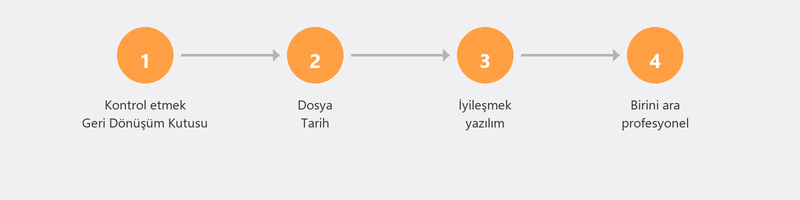
1. Adım: Geri dönüşüm kutusunu kontrol edin
Silinen dosyalar öncelikle geri dönüşüm kutusuna gider. Masaüstünüzdeki geri dönüşüm kutusunu açın, dosyayı bulun, sağ tıklayın ve Geri Yükle'yi seçin. Dosya orijinal konumunda yeniden görünür.
Geri dönüşüm kutusunu zaten boşalttınız mı? Hızlı hareket edin: Sildikten sonra bilgisayarınızı ne kadar az kullanırsanız, dosyanın hala kurtarılma şansı o kadar artar. Yeni dosyalar, sabit diskinizde silinen dosyanın saklandığı yerin üzerine yazılabilir.
2. Adım: Dosya Geçmişini Kullanın (Windows)

Dosya Geçmişi'ni etkinleştirdiyseniz önceki sürümleri geri yükleyebilirsiniz. Dosyanın bulunduğu klasöre sağ tıklayın, Özellikler'i seçin ve Önceki Sürümler sekmesine tıklayın. Silme işleminden önceki bir sürümü görüyor musunuz? Geri Yükle'yi tıklayın.
3. Adım: OneDrive veya Google Drive'ı kontrol edin
OneDrive, Google Drive veya başka bir bulut hizmetini kullanıyor musunuz? Daha sonra yerel olarak kaybolsa bile dosyanızın bir kopyası çevrimiçi olabilir. Bulut hizmetinizin web sitesinde oturum açın ve oradaki geri dönüşüm kutusunu kontrol edin. Bulut hizmetleri genellikle silinen dosyaları otuz gün boyunca saklar.
4. Adım: Veri kurtarma yazılımını kullanın
Dosya geri dönüşüm kutusunda veya bulutta değilse veri kurtarma yazılımını deneyebilirsiniz. Recuva by Piriform ücretsiz ve güvenilir bir seçenektir. Silinen verilerin üzerine yazılmasını önlemek için tercihen dosyanın bulunduğu yerden farklı bir sürücüye (örneğin bir USB belleğe) yükleyin.
Başarı oranı zamanlamaya bağlıdır: dosya ne kadar yakın zamanda silinirse ve bilgisayar o zamandan beri ne kadar az kullanılırsa şans o kadar artar.
Sabit disk bozuk mu? Profesyonel veri kurtarmaya ihtiyaç duyulduğunda
Sabit sürücünüzde fiziksel hasar varsa (tıklama veya tıklama sesleri, artık tanınmıyor), yazılım yeterli değildir. Profesyonel veri kurtarma, sürücünün manuel olarak okunduğu tozsuz bir odada (temiz oda) gerçekleştirilir. Bu, ciddiyetine bağlı olarak genellikle 500 ila 1.500 avro arasındadır.
Gelecekte veri kaybını önleyin
Veri kaybına karşı en iyi koruma iyi bir yedeklemedir. 3-2-1 kuralıyla (üç kopya, iki farklı medya, biri farklı konumda) en kötüsüne hazırlıklı olursunuz. hakkındaki makalemizi okuyunyedek oluşturmabugün ayarlamak için.
Dosyaları kurtarma konusunda yardıma mı ihtiyacınız var?
Bizi arayın; bir uzman dosyalarınızı uzaktan kurtarmaya çalışacaktır. Profesyonel araçlar kullanıyoruz ve tüm süreç boyunca size rehberlik ediyoruz.
Dosyalarınız mı kayıp? +31 10 268 7172'i arayın -- onları hemen uzaktan kurtarmaya çalışacağız [link to /uzaktan-yardim]
Sık sorulan sorular
Dosyalarımın hâlâ kurtarılma şansı nedir?
Bu üç şeye bağlıdır: dosyanın ne kadar süre önce silindiği, o zamandan beri bilgisayarı ne kadar kullandığınız ve sabit sürücünün fiziksel olarak hasar görüp görmediği. Çalışan bir sürücüdeki yakın zamanda silinen dosyalar için şans iyidir.
Geri dönüşüm kutusunu boşalttıktan sonra dosyaları kurtarabilir miyim?
Evet, veri kurtarma yazılımıyla. Geri dönüşüm kutusunu boşalttığınızda dosyalar sürücünüzden hemen silinmez. Alan kullanılabilir olarak işaretlendi ancak veriler hâlâ orada. Ne kadar hızlı hareket ederseniz şansınız o kadar artar.
Profesyonel veri kurtarmanın maliyeti ne kadardır?
Uzaktan gerçekleştirilen yazılım tabanlı kurtarma için Tech-Amigo'nun standart oturum ücretini ödersiniz. Fiziksel verilerin uzman bir şirket tarafından kurtarılması için, hasara bağlı olarak 500 ila 1.500 Euro arasında bir ödeme yapılması bekleniyor.
Dosyaların tekrar kaybolmasını nasıl önleyebilirim?
Otomatik yedeklemeleri ayarlayın. Harici bir sürücüye veya buluta (OneDrive, Google Drive) yedekleme yapabilirsiniz. Otomatik yedekleme en iyi sigortadır.
Fotoğraflarım otomatik olarak buluta kaydediliyor mu?
Bu, ayarlarınıza bağlıdır. iPhone'da, etkinleştirdiyseniz fotoğraflar iCloud'a kaydedilir. Android'de Google Fotoğraflar'a. Windows'ta Resimler klasörünü eşitlerseniz OneDrive'a.
Yardıma mı ihtiyacınız var? Uzaktan bağlanıyoruz.
Bir uzman bilgisayarınıza uzaktan bakar. Değerlendirme ücretsizdir.