जिस दस्तावेज़ पर आपने एक सप्ताह तक काम किया वह गायब हो गया है। छुट्टियों की तस्वीरों वाला फ़ोल्डर खाली है. या आपने गलती से रीसायकल बिन खाली कर दिया और अब आपको एहसास हुआ कि वहां कुछ महत्वपूर्ण चीज़ थी। लेकिन इससे पहले...
जिस दस्तावेज़ पर आपने एक सप्ताह तक काम किया वह गायब हो गया है। छुट्टियों की तस्वीरों वाला फ़ोल्डर खाली है. या आपने गलती से रीसायकल बिन खाली कर दिया और अब आपको एहसास हुआ कि वहां कुछ महत्वपूर्ण चीज़ थी। लेकिन इससे पहले कि आप घबराएं: अक्सर अभी भी उम्मीद बाकी होती है।
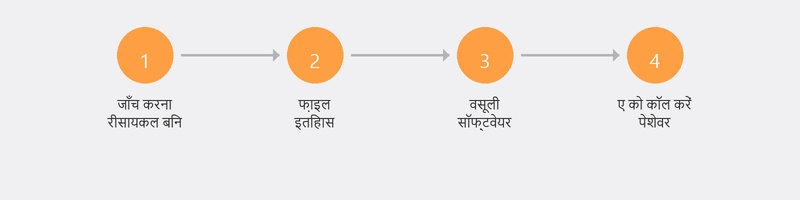
चरण 1: रीसायकल बिन की जाँच करें
डिलीट की गई फ़ाइलें सबसे पहले रीसायकल बिन में जाती हैं। अपने डेस्कटॉप पर रीसायकल बिन खोलें, फ़ाइल ढूंढें, राइट-क्लिक करें और रीस्टोर चुनें। फ़ाइल अपने मूल स्थान पर पुनः प्रकट होती है।
रीसायकल बिन पहले ही खाली कर दिया है? शीघ्रता से कार्य करें: डिलीट करने के बाद आप अपने कंप्यूटर का जितना कम उपयोग करेंगे, फ़ाइल के पुनर्प्राप्त होने की संभावना उतनी ही अधिक होगी। नई फ़ाइलें आपकी हार्ड ड्राइव पर उस स्थान को अधिलेखित कर सकती हैं जहां हटाई गई फ़ाइल संग्रहीत थी।
चरण 2: फ़ाइल इतिहास का उपयोग करें (विंडोज़)

यदि आपने फ़ाइल इतिहास सक्षम किया हुआ है, तो आप पिछले संस्करणों को पुनर्स्थापित कर सकते हैं। उस फ़ोल्डर पर राइट-क्लिक करें जहां फ़ाइल थी, गुण चुनें, और पिछला संस्करण टैब पर क्लिक करें। क्या आपको हटाए जाने से पहले का कोई संस्करण दिखाई देता है? पुनर्स्थापना पर क्लिक करें.
चरण 3: वनड्राइव या गूगल ड्राइव की जाँच करें
क्या आप OneDrive, Google Drive, या किसी अन्य क्लाउड सेवा का उपयोग करते हैं? तब आपकी फ़ाइल की एक प्रति ऑनलाइन हो सकती है, भले ही वह स्थानीय रूप से चली गई हो। अपनी क्लाउड सेवा की वेबसाइट पर लॉग इन करें और वहां रीसायकल बिन की जांच करें। क्लाउड सेवाएँ आमतौर पर हटाई गई फ़ाइलों को तीस दिनों तक रखती हैं।
चरण 4: डेटा पुनर्प्राप्ति सॉफ़्टवेयर का उपयोग करें
यदि फ़ाइल रीसायकल बिन या क्लाउड में नहीं है, तो आप डेटा पुनर्प्राप्ति सॉफ़्टवेयर आज़मा सकते हैं। पिरिफ़ॉर्म द्वारा रिकुवा एक मुफ़्त और विश्वसनीय विकल्प है। हटाए गए डेटा को ओवरराइट करने से बचने के लिए इसे अधिमानतः फ़ाइल के स्थान से भिन्न ड्राइव पर स्थापित करें (उदाहरण के लिए USB स्टिक पर)।
सफलता दर समय पर निर्भर करती है: जितनी हाल ही में फ़ाइल हटाई गई थी और उसके बाद कंप्यूटर का उपयोग जितना कम किया गया है, संभावना उतनी ही अधिक होगी।
हार्ड ड्राइव टूट गई? जब पेशेवर डेटा पुनर्प्राप्ति की आवश्यकता होती है
यदि आपकी हार्ड ड्राइव में भौतिक क्षति हुई है (क्लिक करने या टिक करने की आवाज़, अब पहचानी नहीं जाती), तो सॉफ़्टवेयर पर्याप्त नहीं है। व्यावसायिक डेटा पुनर्प्राप्ति एक धूल-मुक्त कमरे (क्लीनरूम) में होती है जहां ड्राइव को मैन्युअल रूप से पढ़ा जाता है। गंभीरता के आधार पर इसकी लागत आमतौर पर 500 से 1,500 यूरो के बीच होती है।
भविष्य में डेटा हानि रोकें
डेटा हानि के विरुद्ध सबसे अच्छी सुरक्षा एक अच्छा बैकअप है। 3-2-1 नियम (तीन प्रतियां, दो अलग-अलग मीडिया, एक अलग स्थान पर) के साथ, आप सबसे खराब स्थिति के लिए तैयार हैं। पर हमारा लेख पढ़ेंबैकअप बनानाआज इसे स्थापित करने के लिए.
फ़ाइलें पुनर्प्राप्त करने में सहायता चाहिए?
हमें कॉल करें और एक विशेषज्ञ आपकी फ़ाइलों को दूरस्थ रूप से पुनर्प्राप्त करने का प्रयास करेगा। हम पेशेवर उपकरणों का उपयोग करते हैं और पूरी प्रक्रिया में आपका मार्गदर्शन करते हैं।
फ़ाइलें गुम हो गई? +31 10 268 7172 पर कॉल करें - हम उन्हें तुरंत दूर से पुनर्प्राप्त करने का प्रयास करेंगे [/रिमोट-हेल्प से लिंक]
अक्सर पूछे जाने वाले प्रश्नों
क्या संभावना है कि मेरी फ़ाइलें अभी भी पुनर्प्राप्त की जा सकती हैं?
यह तीन बातों पर निर्भर करता है: फ़ाइल कितने समय पहले हटाई गई थी, आपने तब से कंप्यूटर का कितना उपयोग किया है, और क्या हार्ड ड्राइव भौतिक रूप से क्षतिग्रस्त है। कार्यशील ड्राइव पर हाल ही में हटाई गई फ़ाइलों के लिए संभावनाएँ अच्छी हैं।
क्या मैं रीसायकल बिन खाली करने के बाद फ़ाइलें पुनर्प्राप्त कर सकता हूँ?
हाँ, डेटा पुनर्प्राप्ति सॉफ़्टवेयर के साथ। जब आप रीसायकल बिन खाली करते हैं तो फ़ाइलें आपकी ड्राइव से तुरंत नहीं मिटती हैं। स्थान को उपलब्ध के रूप में चिह्नित किया गया है, लेकिन डेटा अभी भी वहीं है। आप जितनी तेजी से कार्य करेंगे, संभावना उतनी ही अधिक होगी।
पेशेवर डेटा पुनर्प्राप्ति की लागत कितनी है?
दूरस्थ रूप से की गई सॉफ़्टवेयर-आधारित पुनर्प्राप्ति के लिए, आप टेक-एमिगो की मानक सत्र दर का भुगतान करते हैं। किसी विशेष कंपनी द्वारा भौतिक डेटा पुनर्प्राप्ति के लिए, क्षति के आधार पर 500 से 1,500 यूरो का भुगतान करने की अपेक्षा करें।
मैं फ़ाइलों को दोबारा खोने से कैसे रोकूँ?
स्वचालित बैकअप सेट करें. आप किसी बाहरी ड्राइव या क्लाउड (वनड्राइव, गूगल ड्राइव) पर बैकअप ले सकते हैं। स्वचालित बैकअप सर्वोत्तम बीमा है.
क्या मेरी तस्वीरें स्वचालित रूप से क्लाउड में सहेजी गई हैं?
यह आपकी सेटिंग्स पर निर्भर करता है। यदि आपने इसे सक्षम किया है तो iPhone पर तस्वीरें iCloud में सहेजी जाती हैं। एंड्रॉइड पर, Google फ़ोटो तक। विंडोज़ पर, यदि आप पिक्चर्स फ़ोल्डर को सिंक करते हैं तो वनड्राइव पर।
मदद चाहिए? हम रिमोट से कनेक्ट करते हैं।
एक विशेषज्ञ रिमोट से आपके कंप्यूटर की जाँच करता है। जाँच मुफ्त है।