
Föreställ dig att din bärbara dator blir stulen imorgon, din hårddisk kraschar eller att ett virus krypterar alla dina filer. Är dina foton, dokument, ekonomiska register och minnen säkra? Om svaret är nej, då...
Föreställ dig att din bärbara dator blir stulen imorgon, din hårddisk kraschar eller att ett virus krypterar alla dina filer. Är dina foton, dokument, ekonomiska register och minnen säkra? Om svaret är nej, är det idag dags att sätta upp en säkerhetskopia.
Vad är en säkerhetskopia och varför behöver du en?
En säkerhetskopia är helt enkelt en kopia av dina filer på en annan plats. Om dina originalfiler går förlorade kan du hämta dem från säkerhetskopian. Utan en säkerhetskopia är du beroende av dyra professionella dataåterställningstjänster, och även de kan inte alltid spara allt.
3-2-1 backup-regeln

Proffs använder 3-2-1-regeln: behåll tre kopior av dina filer (originalet plus två säkerhetskopior), på två olika typer av media, med minst en på en annan plats (till exempel i molnet). Detta skyddar dig mot praktiskt taget alla scenarier.
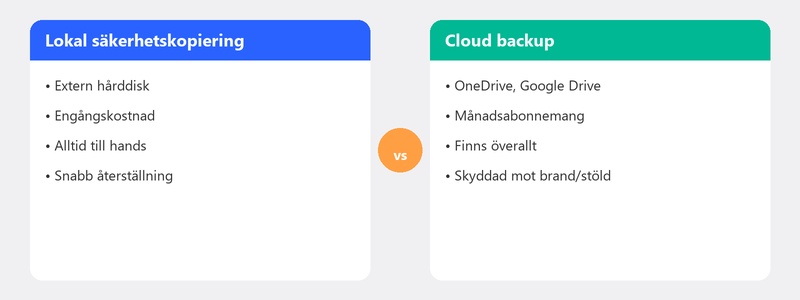
Alternativ 1: Säkerhetskopiera till en extern hårddisk
Den mest påtagliga metoden. Anslut en extern hårddisk via USB och använd Windows Filhistorik för att göra automatiska säkerhetskopior. Gå till Inställningar, System, Lagring, Avancerade lagringsinställningar, Säkerhetskopieringsalternativ. Klicka på Lägg till en enhet och välj din externa enhet.
Nackdelen: du måste ansluta disken regelbundet, och om den sitter bredvid din dator under en brand eller inbrott, förlorar du båda.
Alternativ 2: Säkerhetskopiera till molnet (OneDrive, Google Drive)
Cloud backup är det enklaste alternativet för de flesta. OneDrive (inbyggt i Windows) eller Google Drive synkroniserar automatiskt dina mappar till servrar på internet. Dina filer är tillgängliga från alla enheter och skyddade mot lokala katastrofer.
OneDrive erbjuder 5 GB gratis lagringsutrymme, Google Drive 15 GB. För bilder och videor kan du behöva ett betalabonnemang (Microsoft 365 ger 1 TB med ett abonnemang på cirka 7 euro per månad).
Ställa in automatisk säkerhetskopiering i Windows
Det viktigaste med en backup är att den körs automatiskt. En säkerhetskopiering du måste starta manuellt är en som du garanterat kommer att glömma. Aktivera filhistorik för din externa enhet, aktivera OneDrive-synkronisering för mappen Skrivbord, Dokument och Bilder, och du är skyddad utan att någonsin behöva tänka på det.
Vad bör och bör du inte säkerhetskopiera?
Fokusera på filer som du inte kan återskapa: dokument, foton, videor, ekonomiska register, lösenord. Du behöver inte säkerhetskopiera program: du kan ladda ner och installera om dem. Du behöver inte säkerhetskopiera själva Windows heller.
Vi ställer in din backup åt dig
Att sätta upp en säkerhetskopia tar ungefär en halvtimme i de flesta fall. Ring oss så konfigurerar en specialist din backup på distans. Vi verifierar att det fungerar korrekt och förklarar hur du kan hålla ett öga på det.
Vill du att vi ställer in din backup? Ring +31 10 268 7172 så är det gjort inom 30 minuter [länk till /fjarrhjlap]
Vanliga frågor
Hur ofta ska jag göra en säkerhetskopia?
Om du har konfigurerat automatisk säkerhetskopiering (via filhistorik eller molnsynkronisering) behöver du inte tänka på det: det sker kontinuerligt eller dagligen. Använder du en manuell säkerhetskopia på en extern enhet? Då är veckovis en bra rytm.
Är en molnbackup säker?
Ja. Tjänster som OneDrive, Google Drive och iCloud krypterar dina data under överföring och lagring. Din data lagras på starkt säkrade servrar. Risken att förlora filer via molnet är många gånger mindre än med en lokal enhet.
Hur mycket lagringsutrymme behöver jag för en backup?
Det beror på hur många filer du har. Endast för dokument räcker några GB. Med foton och videor kan den lägga till upp till hundratals gigabyte. En extern enhet på 1 TB (cirka 50 euro) är mer än tillräckligt för de flesta.
Kan jag återställa en säkerhetskopia på en annan dator?
Ja. Molnsäkerhetskopior är enhetsoberoende per definition: logga in och dina filer finns där. En säkerhetskopia av filhistorik på en extern enhet kan också återställas på en ny dator, så länge du ansluter enheten.
Vad är skillnaden mellan synkronisering och säkerhetskopiering?
Synkronisering håller filer på flera enheter identiska: ta bort en fil på din dator och den försvinner också från molnet. En riktig säkerhetskopia sparar en kopia vid en viss tidpunkt, även om du tar bort originalet. Det säkraste tillvägagångssättet är en kombination av båda.
Behöver du hjälp? Vi ansluter på distans.
En specialist tittar på din dator på distans. Bedömningen är gratis.