Stellen Sie sich vor, Ihr Laptop wird morgen gestohlen, Ihre Festplatte stürzt ab oder ein Virus verschlüsselt all Ihre Dateien. Sind Ihre Fotos, Dokumente, Finanzunterlagen und Erinnerungen dann sicher? Wenn die Antwort ne...
Stellen Sie sich vor, Ihr Laptop wird morgen gestohlen, Ihre Festplatte stürzt ab oder ein Virus verschlüsselt all Ihre Dateien. Sind Ihre Fotos, Dokumente, Finanzunterlagen und Erinnerungen dann sicher? Wenn die Antwort nein lautet, dann ist heute der richtige Zeitpunkt, ein Backup einzurichten.
Was ist ein Backup und warum brauchen Sie es?
Ein Backup ist schlicht eine Kopie Ihrer Dateien an einem anderen Ort. Wenn Ihre Originaldateien verloren gehen, können Sie sie vom Backup wiederherstellen. Ohne Backup sind Sie auf teure professionelle Datenrettungsdienste angewiesen, und selbst die können nicht immer alles retten.
Die 3-2-1-Backup-Regel

Profis verwenden die 3-2-1-Regel: Bewahren Sie drei Kopien Ihrer Dateien auf (das Original plus zwei Backups), auf zwei verschiedenen Medientypen, von denen sich mindestens eines an einem anderen Ort befindet (zum Beispiel in der Cloud). Das schützt Sie gegen praktisch jedes Szenario.
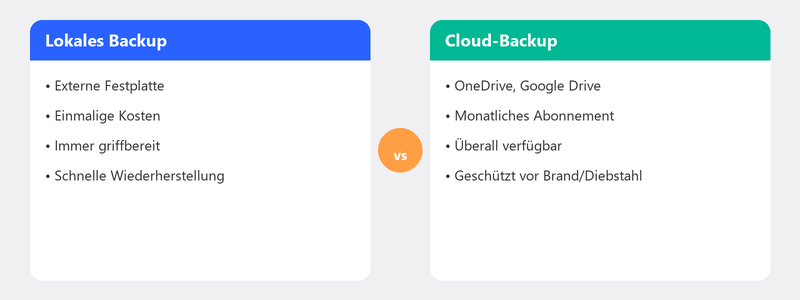
Option 1: Backup auf eine externe Festplatte
Die greifbarste Methode. Schließen Sie eine externe Festplatte über USB an und nutzen Sie den Windows Dateiversionsverlauf, um automatische Backups zu erstellen. Gehen Sie zu Einstellungen, System, Speicher, Erweiterte Speichereinstellungen, Sicherungsoptionen. Klicken Sie auf Laufwerk hinzufügen und wählen Sie Ihre externe Festplatte.
Der Nachteil: Sie müssen die Festplatte regelmäßig anschließen, und wenn sie bei einem Brand oder Einbruch neben Ihrem Computer steht, verlieren Sie beides.
Option 2: Backup in die Cloud (OneDrive, Google Drive)
Cloud-Backup ist die einfachste Option für die meisten Menschen. OneDrive (in Windows integriert) oder Google Drive synchronisiert Ihre Ordner automatisch auf Server im Internet. Ihre Dateien sind von jedem Gerät erreichbar und gegen lokale Katastrophen geschützt.
OneDrive bietet 5 GB kostenlosen Speicherplatz, Google Drive 15 GB. Für Fotos und Videos benötigen Sie möglicherweise ein kostenpflichtiges Abonnement (Microsoft 365 bietet 1 TB bei einem Abonnement von etwa 7 Euro pro Monat).
Automatisches Backup in Windows einrichten
Das Allerwichtigste bei einem Backup ist, dass es automatisch läuft. Ein Backup, das Sie manuell starten müssen, vergessen Sie garantiert. Aktivieren Sie den Dateiversionsverlauf für Ihre externe Festplatte, schalten Sie die OneDrive-Synchronisation für Ihre Ordner Desktop, Dokumente und Bilder ein, und Sie sind geschützt, ohne jemals daran denken zu müssen.
Was sollten Sie sichern und was nicht?
Konzentrieren Sie sich auf Dateien, die Sie nicht neu erstellen können: Dokumente, Fotos, Videos, Finanzunterlagen, Passwörter. Programme müssen Sie nicht sichern: Die können Sie erneut herunterladen und installieren. Windows selbst müssen Sie auch nicht sichern.
Wir richten Ihr Backup für Sie ein
Ein Backup einzurichten dauert in den meisten Fällen weniger als eine halbe Stunde. Rufen Sie uns an und ein Spezialist konfiguriert Ihr Backup per Fernwartung. Wir prüfen, ob es korrekt funktioniert, und erklären Ihnen, wie Sie es im Auge behalten können.
Möchten Sie, dass wir Ihr Backup einrichten? Rufen Sie +31 10 268 7172 an und es ist innerhalb von 30 Minuten erledigt
Häufig gestellte Fragen
Wie oft muss ich ein Backup erstellen?
Wenn Sie ein automatisches Backup eingerichtet haben (über Dateiversionsverlauf oder Cloud-Sync), müssen Sie nicht darüber nachdenken: Es geschieht kontinuierlich oder täglich. Nutzen Sie ein manuelles Backup auf eine externe Festplatte? Dann ist wöchentlich ein guter Rhythmus.
Ist ein Cloud-Backup sicher?
Ja. Dienste wie OneDrive, Google Drive und iCloud verschlüsseln Ihre Daten beim Senden und bei der Speicherung. Ihre Daten befinden sich auf hochgesicherten Servern. Das Risiko, dass Sie Dateien über die Cloud verlieren, ist um ein Vielfaches geringer als bei einer lokalen Festplatte.
Wie viel Speicherplatz brauche ich für ein Backup?
Das hängt davon ab, wie viele Dateien Sie haben. Nur für Dokumente reichen wenige GB. Mit Fotos und Videos kann es auf Hunderte Gigabyte ansteigen. Eine externe Festplatte mit 1 TB (etwa 50 Euro) ist für die meisten Menschen mehr als ausreichend.
Kann ich ein Backup auf einem anderen Computer wiederherstellen?
Ja. Cloud-Backups sind per Definition geräteunabhängig: Melden Sie sich an und Ihre Dateien sind da. Ein Dateiversionsverlauf-Backup auf einer externen Festplatte können Sie ebenfalls auf einem neuen Computer wiederherstellen, solange Sie die Festplatte anschließen.
Was ist der Unterschied zwischen Synchronisieren und Sichern?
Synchronisieren hält Dateien auf mehreren Geräten identisch: Löschen Sie eine Datei auf Ihrem Computer, verschwindet sie auch aus der Cloud. Ein echtes Backup bewahrt eine Kopie zu einem bestimmten Zeitpunkt auf, auch wenn Sie das Original löschen. Am sichersten ist eine Kombination aus beidem.
Brauchen Sie Hilfe? Wir verbinden uns aus der Ferne.
Ein Spezialist schaut sich Ihren Computer aus der Ferne an. Die Bewertung ist kostenlos.