Stel je voor dat je laptop morgen gestolen wordt, of dat je harde schijf crasht, of dat een virus al je bestanden versleutelt. Zijn je foto's, documenten, financiële administratie en herinneringen dan...
Stel je voor dat je laptop morgen gestolen wordt, of dat je harde schijf crasht, of dat een virus al je bestanden versleutelt. Zijn je foto's, documenten, financiële administratie en herinneringen dan veilig? Als het antwoord nee is, dan is vandaag het moment om een backup in te stellen.
Wat is een backup en waarom heb je het nodig?
Een backup is simpelweg een kopie van je bestanden op een andere locatie. Als je originele bestanden verloren gaan, kun je ze terughalen vanaf de backup. Zonder backup ben je afhankelijk van dure professionele dataherstel-diensten, en zelfs die kunnen niet altijd alles redden.
De 3-2-1 backup-regel

Professionals gebruiken de 3-2-1 regel: bewaar drie kopieën van je bestanden (het origineel plus twee backups), op twee verschillende soorten media, waarvan minimaal één op een andere locatie (bijvoorbeeld in de cloud). Dit beschermt je tegen vrijwel elk scenario.
Optie 1: Backup naar een externe harde schijf
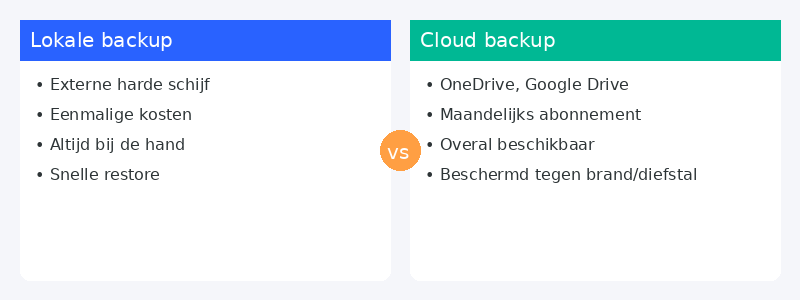
De meest tastbare methode. Sluit een externe harde schijf aan via USB en gebruik Windows Bestandsgeschiedenis om automatisch backups te maken. Ga naar Instellingen, Systeem, Opslag, Geavanceerde opslaginstellingen, Opties voor back-up. Klik op Een station toevoegen en selecteer je externe schijf.
Het nadeel: je moet de schijf regelmatig aansluiten, en als hij naast je computer staat bij een brand of inbraak, raak je beide kwijt.
Optie 2: Backup naar de cloud (OneDrive, Google Drive)
Cloud-backup is de makkelijkste optie voor de meeste mensen. OneDrive (ingebouwd in Windows) of Google Drive synchroniseert je mappen automatisch naar servers op internet. Je bestanden zijn bereikbaar vanaf elk apparaat en beveiligd tegen lokale rampen.
OneDrive biedt 5 GB gratis opslagruimte, Google Drive 15 GB. Voor foto's en video's heb je mogelijk een betaald abonnement nodig (Microsoft 365 geeft 1 TB bij een abonnement van zo'n 7 euro per maand).
Automatische backup instellen in Windows
Het allerbelangrijkste bij een backup is dat het automatisch gaat. Een backup die je handmatig moet starten, vergeet je gegarandeerd. Activeer Bestandsgeschiedenis voor je externe schijf, schakel OneDrive-synchronisatie in voor je Bureaublad, Documenten en Afbeeldingen-mappen, en je bent beschermd zonder er ooit aan te hoeven denken.
Wat moet je wél en niet backuppen?
Focus op bestanden die je niet opnieuw kunt maken: documenten, foto's, video's, financiële administratie, wachtwoorden. Programma's hoef je niet te backuppen: die kun je opnieuw downloaden en installeren. Windows zelf hoef je ook niet te backuppen.
Wij stellen je backup voor je in
Backup instellen is in de meeste gevallen binnen een half uur gedaan. Bel ons en een specialist configureert je backup op afstand. We controleren of het correct werkt en leggen uit hoe je het in de gaten kunt houden.
Wil je dat wij je backup instellen? Bel +31 10 268 7172 en het is binnen 30 minuten geregeld → [link naar /hulp-op-afstand]
Veelgestelde vragen
Hoe vaak moet ik een backup maken?
Als je automatische backup hebt ingesteld (via Bestandsgeschiedenis of cloudsync), hoef je er niet over na te denken: het gebeurt continu of dagelijks. Gebruik je een handmatige backup op een externe schijf? Dan is wekelijks een goed ritme.
Is een cloud backup veilig?
Ja. Diensten als OneDrive, Google Drive en iCloud versleutelen je gegevens tijdens het versturen en bij de opslag. Je data staat op zwaar beveiligde servers. Het risico dat je bestanden via de cloud kwijtraakt is vele malen kleiner dan bij een lokale schijf.
Hoeveel opslagruimte heb ik nodig voor een backup?
Dat hangt af van hoeveel bestanden je hebt. Voor alleen documenten is een paar GB genoeg. Met foto's en video's kan het oplopen tot honderden gigabytes. Een externe schijf van 1 TB (ongeveer 50 euro) is voor de meeste mensen ruim voldoende.
Kan ik een backup terugzetten op een andere computer?
Ja. Cloud-backups zijn per definitie apparaatonafhankelijk: log in en je bestanden zijn er. Een Bestandsgeschiedenis-backup op een externe schijf kun je ook op een nieuwe computer terugzetten, zolang je de schijf aansluit.
Wat is het verschil tussen synchroniseren en backuppen?
Synchroniseren houdt bestanden op meerdere apparaten identiek: verwijder je een bestand op je computer, dan verdwijnt het ook uit de cloud. Een echte backup bewaart een kopie op een bepaald moment, ook als je het origineel verwijdert. Het veiligste is een combinatie van beide.
Hulp nodig? Wij helpen op afstand.
Een specialist kijkt mee op uw computer. De beoordeling is gratis.