
Wyobraź sobie, że jutro Twój laptop zostanie skradziony, Twój dysk twardy ulegnie awarii lub wirus szyfruje wszystkie Twoje pliki. Czy Twoje zdjęcia, dokumenty, dokumentacja finansowa i wspomnienia są bezpieczne? Jeśli odpowiedź brzmi nie, to...
Wyobraź sobie, że jutro Twój laptop zostanie skradziony, Twój dysk twardy ulegnie awarii lub wirus szyfruje wszystkie Twoje pliki. Czy Twoje zdjęcia, dokumenty, dokumentacja finansowa i wspomnienia są bezpieczne? Jeśli odpowiedź brzmi nie, dzisiaj jest dzień na utworzenie kopii zapasowej.
Co to jest kopia zapasowa i dlaczego jej potrzebujesz?
Kopia zapasowa to po prostu kopia plików w innej lokalizacji. Jeśli oryginalne pliki zostaną utracone, możesz je odzyskać z kopii zapasowej. Bez kopii zapasowej jesteś zależny od drogich, profesjonalnych usług odzyskiwania danych, a nawet one nie zawsze są w stanie zapisać wszystko.
Zasada tworzenia kopii zapasowych 3-2-1

Profesjonaliści stosują zasadę 3-2-1: przechowuj trzy kopie swoich plików (oryginał plus dwie kopie zapasowe) na dwóch różnych nośnikach, z czego przynajmniej jedna w innej lokalizacji (np. w chmurze). To chroni Cię przed praktycznie każdym scenariuszem.
Opcja 1: Kopia zapasowa na zewnętrznym dysku twardym
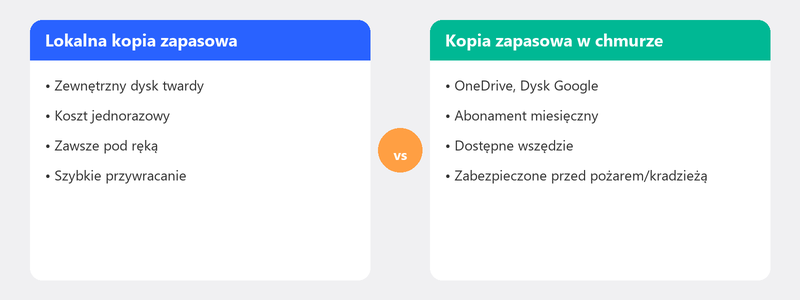
Najbardziej namacalna metoda. Podłącz zewnętrzny dysk twardy przez USB i użyj Historii plików systemu Windows, aby automatycznie tworzyć kopie zapasowe. Przejdź do Ustawienia, System, Pamięć, Zaawansowane ustawienia pamięci, Opcje tworzenia kopii zapasowych. Kliknij Dodaj dysk i wybierz dysk zewnętrzny.
Wada: dysk trzeba regularnie podłączać, a jeśli podczas pożaru lub włamania będzie stał obok komputera, stracisz jedno i drugie.
Opcja 2: Kopia zapasowa w chmurze (OneDrive, Google Drive)
Kopia zapasowa w chmurze to najłatwiejsza opcja dla większości ludzi. OneDrive (wbudowany w system Windows) lub Dysk Google automatycznie synchronizuje Twoje foldery z serwerami w Internecie. Twoje pliki są dostępne z dowolnego urządzenia i chronione przed lokalnymi awariami.
OneDrive oferuje 5 GB darmowej przestrzeni dyskowej, Google Drive 15 GB. Do zdjęć i filmów może być potrzebny płatny abonament (Microsoft 365 daje 1 TB przy abonamencie około 7 euro miesięcznie).
Konfigurowanie automatycznego tworzenia kopii zapasowych w systemie Windows
Najważniejszą cechą kopii zapasowej jest to, że działa ona automatycznie. Kopia zapasowa, którą musisz rozpocząć ręcznie, to taka, o której z pewnością zapomnisz. Aktywuj Historię plików na dysku zewnętrznym, włącz synchronizację OneDrive dla folderów Pulpit, Dokumenty i Obrazy, a będziesz chroniony bez konieczności myślenia o tym.
Co warto, a czego nie należy tworzyć w kopii zapasowej?
Skoncentruj się na plikach, których nie możesz odtworzyć: dokumentach, zdjęciach, filmach, dokumentacjach finansowych, hasłach. Nie musisz tworzyć kopii zapasowych programów: możesz je pobrać i ponownie zainstalować. Nie musisz także tworzyć kopii zapasowej samego systemu Windows.
Skonfigurujemy dla Ciebie kopię zapasową
W większości przypadków utworzenie kopii zapasowej zajmuje około pół godziny. Zadzwoń do nas, a specjalista zdalnie skonfiguruje Twoją kopię zapasową. Sprawdzamy, czy działa poprawnie i wyjaśniamy, jak możesz na niego uważać.
Chcesz, żebyśmy skonfigurowali Twoją kopię zapasową? Zadzwoń pod numer +31 10 268 7172, a zrobimy to w ciągu 30 minut [link do /pomoc-zdalna]
Często zadawane pytania
Jak często należy tworzyć kopię zapasową?
Jeśli masz skonfigurowaną automatyczną kopię zapasową (poprzez Historię plików lub synchronizację w chmurze), nie musisz o tym myśleć: dzieje się to w sposób ciągły lub codziennie. Korzystasz z ręcznego tworzenia kopii zapasowych na dysku zewnętrznym? Wtedy tygodniowy jest dobrym rytmem.
Czy kopia zapasowa w chmurze jest bezpieczna?
Tak. Usługi takie jak OneDrive, Dysk Google i iCloud szyfrują Twoje dane podczas przesyłania i przechowywania. Twoje dane są przechowywane na mocno zabezpieczonych serwerach. Ryzyko utraty plików poprzez chmurę jest wielokrotnie mniejsze niż w przypadku dysku lokalnego.
Ile miejsca potrzebuję na kopię zapasową?
To zależy od tego, ile masz plików. Na same dokumenty wystarczy kilka GB. Dzięki zdjęciom i filmom może zwiększyć się do setek gigabajtów. Dysk zewnętrzny o pojemności 1 TB (około 50 euro) w zupełności wystarczy dla większości ludzi.
Czy mogę przywrócić kopię zapasową na innym komputerze?
Tak. Kopie zapasowe w chmurze są z definicji niezależne od urządzenia: zaloguj się i Twoje pliki już tam są. Kopię zapasową Historii plików na dysku zewnętrznym można także przywrócić na nowym komputerze, pod warunkiem podłączenia dysku.
Jaka jest różnica między synchronizacją a tworzeniem kopii zapasowej?
Synchronizacja pozwala zachować identyczność plików na wielu urządzeniach: usuń plik na swoim komputerze, a on również zniknie z chmury. Prawdziwa kopia zapasowa zapisuje kopię w określonym momencie, nawet jeśli usuniesz oryginał. Najbezpieczniejszym podejściem jest połączenie obu.
Potrzebujesz pomocy? Łączymy się zdalnie.
Specjalista zdalnie sprawdzi Twój komputer. Ocena jest bezpłatna.