कल्पना करें कि कल आपका लैपटॉप चोरी हो जाए, या आपकी हार्ड ड्राइव क्रैश हो जाए, या कोई वायरस आपकी सभी फ़ाइलों को एन्क्रिप्ट कर दे। क्या आपकी तस्वीरें, दस्तावेज़, वित्तीय रिकॉर्ड और यादें सुरक्षित हैं? यदि उत्तर नहीं है, तो...
कल्पना करें कि कल आपका लैपटॉप चोरी हो जाए, या आपकी हार्ड ड्राइव क्रैश हो जाए, या कोई वायरस आपकी सभी फ़ाइलों को एन्क्रिप्ट कर दे। क्या आपकी तस्वीरें, दस्तावेज़, वित्तीय रिकॉर्ड और यादें सुरक्षित हैं? यदि उत्तर नहीं है, तो आज बैकअप स्थापित करने का दिन है।
बैकअप क्या है और आपको इसकी आवश्यकता क्यों है?
बैकअप बस किसी अन्य स्थान पर आपकी फ़ाइलों की एक प्रति है। यदि आपकी मूल फ़ाइलें खो गई हैं, तो आप उन्हें बैकअप से पुनः प्राप्त कर सकते हैं। बैकअप के बिना, आप महंगी पेशेवर डेटा पुनर्प्राप्ति सेवाओं पर निर्भर हैं, और वे भी हमेशा सब कुछ नहीं बचा सकते हैं।
3-2-1 बैकअप नियम

पेशेवर 3-2-1 नियम का उपयोग करते हैं: अपनी फ़ाइलों की तीन प्रतियां (मूल और दो बैकअप) दो अलग-अलग प्रकार के मीडिया पर रखें, कम से कम एक अलग स्थान पर रखें (उदाहरण के लिए क्लाउड में)। यह आपको वस्तुतः किसी भी परिदृश्य से बचाता है।
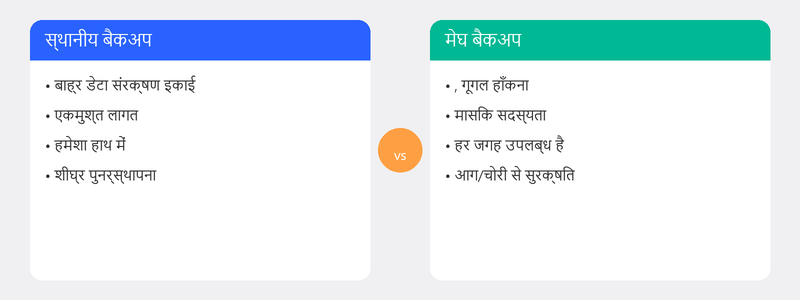
विकल्प 1: बाहरी हार्ड ड्राइव पर बैकअप
सबसे मूर्त विधि. USB के माध्यम से एक बाहरी हार्ड ड्राइव कनेक्ट करें और स्वचालित बैकअप बनाने के लिए Windows फ़ाइल इतिहास का उपयोग करें। सेटिंग्स, सिस्टम, स्टोरेज, एडवांस्ड स्टोरेज सेटिंग्स, बैकअप विकल्प पर जाएं। ड्राइव जोड़ें पर क्लिक करें और अपनी बाहरी ड्राइव चुनें।
नकारात्मक पक्ष: आपको ड्राइव को नियमित रूप से कनेक्ट करने की आवश्यकता है, और यदि यह आग या चोरी के दौरान आपके कंप्यूटर के बगल में बैठा है, तो आप दोनों खो देंगे।
विकल्प 2: क्लाउड पर बैकअप (वनड्राइव, गूगल ड्राइव)
अधिकांश लोगों के लिए क्लाउड बैकअप सबसे आसान विकल्प है। वनड्राइव (विंडोज में निर्मित) या गूगल ड्राइव स्वचालित रूप से आपके फ़ोल्डरों को इंटरनेट पर सर्वर से सिंक करता है। आपकी फ़ाइलें किसी भी डिवाइस से पहुंच योग्य हैं और स्थानीय आपदाओं से सुरक्षित हैं।
वनड्राइव 5 जीबी मुफ्त स्टोरेज, गूगल ड्राइव 15 जीबी प्रदान करता है। फ़ोटो और वीडियो के लिए, आपको सशुल्क सदस्यता की आवश्यकता हो सकती है (Microsoft 365 प्रति माह लगभग 7 यूरो की सदस्यता के साथ 1 टीबी देता है)।
विंडोज़ में स्वचालित बैकअप सेट करना
बैकअप के बारे में सबसे महत्वपूर्ण बात यह है कि यह स्वचालित रूप से चलता है। एक बैकअप जिसे आपको मैन्युअल रूप से शुरू करना होगा, वह गारंटी है कि आप भूल जाएंगे। अपने बाहरी ड्राइव के लिए फ़ाइल इतिहास सक्रिय करें, अपने डेस्कटॉप, दस्तावेज़ और चित्र फ़ोल्डरों के लिए OneDrive सिंक सक्षम करें, और आप इसके बारे में सोचने के बिना सुरक्षित हैं।
आपको क्या बैकअप लेना चाहिए और क्या नहीं?
उन फ़ाइलों पर ध्यान केंद्रित करें जिन्हें आप दोबारा नहीं बना सकते: दस्तावेज़, फ़ोटो, वीडियो, वित्तीय रिकॉर्ड, पासवर्ड। आपको प्रोग्राम का बैकअप लेने की आवश्यकता नहीं है: आप उन्हें डाउनलोड और पुनः इंस्टॉल कर सकते हैं। आपको विंडोज़ का बैकअप लेने की भी आवश्यकता नहीं है।
हम आपके लिए आपका बैकअप सेट अप करेंगे
अधिकांश मामलों में बैकअप सेट करने में लगभग आधे घंटे का समय लगता है। हमें कॉल करें और एक विशेषज्ञ आपके बैकअप को दूरस्थ रूप से कॉन्फ़िगर करेगा। हम सत्यापित करते हैं कि यह सही ढंग से काम करता है और बताते हैं कि आप इस पर नज़र कैसे रख सकते हैं।
क्या आप चाहते हैं कि हम आपका बैकअप सेट अप करें? +31 10 268 7172 पर कॉल करें और यह 30 मिनट के भीतर हो जाएगा [/रिमोट-हेल्प से लिंक]
अक्सर पूछे जाने वाले प्रश्नों
मुझे कितनी बार बैकअप बनाना चाहिए?
यदि आपके पास स्वचालित बैकअप सेट अप है (फ़ाइल इतिहास या क्लाउड सिंक के माध्यम से), तो आपको इसके बारे में सोचने की ज़रूरत नहीं है: यह लगातार या दैनिक होता है। बाहरी ड्राइव पर मैन्युअल बैकअप का उपयोग कर रहे हैं? फिर साप्ताहिक एक अच्छी लय है.
क्या क्लाउड बैकअप सुरक्षित है?
हाँ। वनड्राइव, गूगल ड्राइव और आईक्लाउड जैसी सेवाएं आपके डेटा को ट्रांसफर और स्टोरेज के दौरान एन्क्रिप्ट करती हैं। आपका डेटा अत्यधिक सुरक्षित सर्वर पर संग्रहीत है। क्लाउड के माध्यम से फ़ाइलें खोने का जोखिम स्थानीय ड्राइव की तुलना में कई गुना कम होता है।
बैकअप के लिए मुझे कितना संग्रहण स्थान चाहिए?
यह इस पर निर्भर करता है कि आपके पास कितनी फ़ाइलें हैं। केवल दस्तावेज़ों के लिए, कुछ जीबी पर्याप्त है। फ़ोटो और वीडियो के साथ, यह सैकड़ों गीगाबाइट तक जोड़ सकता है। 1 टीबी (लगभग 50 यूरो) की बाहरी ड्राइव अधिकांश लोगों के लिए पर्याप्त से अधिक है।
क्या मैं किसी भिन्न कंप्यूटर पर बैकअप पुनर्स्थापित कर सकता हूँ?
हाँ। परिभाषा के अनुसार क्लाउड बैकअप डिवाइस-स्वतंत्र हैं: लॉग इन करें और आपकी फ़ाइलें वहां मौजूद हैं। जब तक आप ड्राइव कनेक्ट करते हैं, बाहरी ड्राइव पर फ़ाइल इतिहास बैकअप को नए कंप्यूटर पर भी पुनर्स्थापित किया जा सकता है।
सिंक करने और बैकअप लेने के बीच क्या अंतर है?
सिंकिंग कई डिवाइसों पर फ़ाइलों को समान रखता है: आपके कंप्यूटर पर एक फ़ाइल हटाएं और यह क्लाउड से भी गायब हो जाती है। एक सच्चा बैकअप एक निश्चित समय पर एक प्रति सहेजता है, भले ही आप मूल को हटा दें। सबसे सुरक्षित तरीका दोनों का संयोजन है।
मदद चाहिए? हम रिमोट से कनेक्ट करते हैं।
एक विशेषज्ञ रिमोट से आपके कंप्यूटर की जाँच करता है। जाँच मुफ्त है।