
Imagine que seu laptop seja roubado amanhã, ou que seu disco rígido trave ou que um vírus criptografe todos os seus arquivos. Suas fotos, documentos, registros financeiros e memórias estão seguros? Se a resposta for não, então...
Imagine que seu laptop seja roubado amanhã, ou que seu disco rígido trave ou que um vírus criptografe todos os seus arquivos. Suas fotos, documentos, registros financeiros e memórias estão seguros? Se a resposta for não, hoje é o dia de configurar um backup.
O que é um backup e por que você precisa de um?
Um backup é simplesmente uma cópia dos seus arquivos em outro local. Se seus arquivos originais forem perdidos, você poderá recuperá-los do backup. Sem um backup, você depende de serviços profissionais caros de recuperação de dados, e mesmo esses nem sempre conseguem salvar tudo.
A regra de backup 3-2-1

Os profissionais usam a regra 3-2-1: mantenha três cópias dos seus arquivos (o original mais dois backups), em dois tipos diferentes de mídia, com pelo menos uma em um local diferente (por exemplo, na nuvem). Isso protege você contra praticamente qualquer cenário.
Opção 1: backup em um disco rígido externo
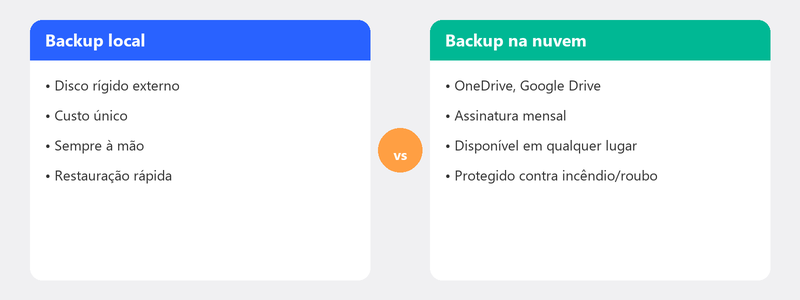
O método mais tangível. Conecte um disco rígido externo via USB e use o histórico de arquivos do Windows para fazer backups automáticos. Vá para Configurações, Sistema, Armazenamento, Configurações avançadas de armazenamento, Opções de backup. Clique em Adicionar uma unidade e selecione sua unidade externa.
A desvantagem: você precisa conectar a unidade regularmente e, se ela estiver próxima ao computador durante um incêndio ou roubo, você perderá ambos.
Opção 2: Backup na nuvem (OneDrive, Google Drive)
O backup na nuvem é a opção mais fácil para a maioria das pessoas. OneDrive (integrado ao Windows) ou Google Drive sincroniza automaticamente suas pastas com servidores na Internet. Seus arquivos podem ser acessados de qualquer dispositivo e protegidos contra desastres locais.
OneDrive oferece 5 GB de armazenamento gratuito, Google Drive 15 GB. Para fotos e vídeos, pode ser necessária uma assinatura paga (o Microsoft 365 dá 1 TB com uma assinatura de cerca de 7 euros por mês).
Configurando backup automático no Windows
A coisa mais importante sobre um backup é que ele seja executado automaticamente. Um backup que você precisa iniciar manualmente é aquele que você certamente esquecerá. Ative o histórico de arquivos para sua unidade externa, ative a sincronização do OneDrive para suas pastas Área de Trabalho, Documentos e Imagens e você estará protegido sem precisar pensar nisso.
O que você deve e não deve fazer backup?
Concentre-se nos arquivos que você não pode recriar: documentos, fotos, vídeos, registros financeiros, senhas. Você não precisa fazer backup de programas: você pode baixá-los e reinstalá-los. Você também não precisa fazer backup do próprio Windows.
Configuraremos seu backup para você
A configuração de um backup leva cerca de meia hora na maioria dos casos. Ligue para nós e um especialista configurará seu backup remotamente. Verificamos se funciona corretamente e explicamos como você pode ficar de olho nele.
Quer que configuremos seu backup? Ligue para +31 10 268 7172 e isso será feito em 30 minutos [link para /ajuda-remota]
Perguntas frequentes
Com que frequência devo fazer um backup?
Se você configurou o backup automático (via histórico de arquivos ou sincronização na nuvem), não precisa se preocupar: isso acontece continuamente ou diariamente. Usando um backup manual em uma unidade externa? Então semanalmente é um bom ritmo.
Um backup na nuvem é seguro?
Sim. Serviços como OneDrive, Google Drive e iCloud criptografam seus dados durante a transferência e armazenamento. Seus dados são armazenados em servidores altamente seguros. O risco de perder arquivos na nuvem é muitas vezes menor do que em uma unidade local.
Quanto espaço de armazenamento eu preciso para um backup?
Isso depende de quantos arquivos você tem. Apenas para documentos, alguns GB são suficientes. Com fotos e vídeos, pode somar centenas de gigabytes. Um drive externo de 1 TB (cerca de 50 euros) é mais que suficiente para a maioria das pessoas.
Posso restaurar um backup em um computador diferente?
Sim. Os backups na nuvem são independentes de dispositivo por definição: faça login e seus arquivos estarão lá. Um backup do histórico de arquivos em uma unidade externa também pode ser restaurado em um novo computador, desde que você conecte a unidade.
Qual é a diferença entre sincronizar e fazer backup?
A sincronização mantém os arquivos idênticos em vários dispositivos: exclua um arquivo do seu computador e ele também desaparecerá da nuvem. Um backup verdadeiro salva uma cópia em um determinado momento, mesmo se você excluir o original. A abordagem mais segura é uma combinação de ambos.
Precisa de ajuda? Ligamos remotamente.
Um especialista examina o seu computador remotamente. A avaliação é gratuita.