
Forestil dig, at din bærbare computer bliver stjålet i morgen, eller din harddisk går ned, eller en virus krypterer alle dine filer. Er dine billeder, dokumenter, økonomiske optegnelser og minder sikre? Hvis svaret er nej, så...
Forestil dig, at din bærbare computer bliver stjålet i morgen, eller din harddisk går ned, eller en virus krypterer alle dine filer. Er dine billeder, dokumenter, økonomiske optegnelser og minder sikre? Hvis svaret er nej, så er dagen i dag til at oprette en backup.
Hvad er en backup, og hvorfor har du brug for en?
En sikkerhedskopi er simpelthen en kopi af dine filer på et andet sted. Hvis dine originale filer går tabt, kan du hente dem fra sikkerhedskopien. Uden en sikkerhedskopi er du afhængig af dyre professionelle datagendannelsestjenester, og selv de kan ikke altid gemme alt.
3-2-1 backup-reglen

Professionelle bruger 3-2-1-reglen: behold tre kopier af dine filer (den originale plus to sikkerhedskopier) på to forskellige typer medier, med mindst én på en anden placering (for eksempel i skyen). Dette beskytter dig mod stort set alle scenarier.
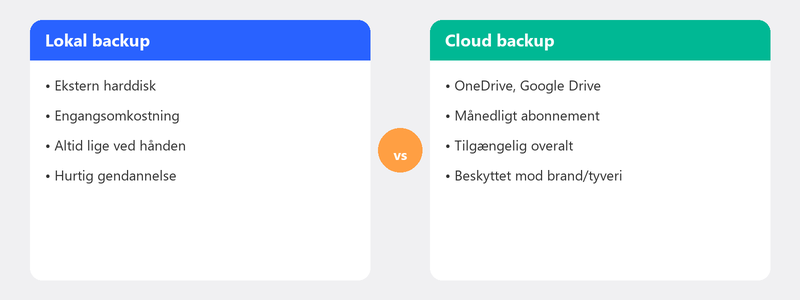
Mulighed 1: Sikkerhedskopier til en ekstern harddisk
Den mest håndgribelige metode. Tilslut en ekstern harddisk via USB, og brug Windows Filhistorik til at lave automatiske sikkerhedskopier. Gå til Indstillinger, System, Lager, Avancerede lagerindstillinger, Sikkerhedskopieringsmuligheder. Klik på Tilføj et drev, og vælg dit eksterne drev.
Ulempen: du skal tilslutte drevet regelmæssigt, og hvis det sidder ved siden af din computer under en brand eller et indbrud, mister du begge dele.
Mulighed 2: Sikkerhedskopier til skyen (OneDrive, Google Drive)
Cloud backup er den nemmeste mulighed for de fleste. OneDrive (indbygget i Windows) eller Google Drive synkroniserer automatisk dine mapper til servere på internettet. Dine filer er tilgængelige fra enhver enhed og beskyttet mod lokale katastrofer.
OneDrive tilbyder 5 GB gratis lagerplads, Google Drive 15 GB. Til billeder og videoer skal du muligvis have et betalt abonnement (Microsoft 365 giver 1 TB med et abonnement på omkring 7 euro om måneden).
Opsætning af automatisk backup i Windows
Det vigtigste ved en backup er, at den kører automatisk. En sikkerhedskopiering, du skal starte manuelt, er en, du med garanti vil glemme. Aktiver Filhistorik for dit eksterne drev, aktiver OneDrive-synkronisering for mapperne Skrivebord, Dokumenter og Billeder, og du er beskyttet uden nogensinde at skulle tænke over det.
Hvad bør og bør du ikke sikkerhedskopiere?
Fokuser på filer, du ikke kan genskabe: dokumenter, fotos, videoer, økonomiske optegnelser, adgangskoder. Du behøver ikke at sikkerhedskopiere programmer: du kan downloade og geninstallere dem. Du behøver heller ikke sikkerhedskopiere selve Windows.
Vi sætter din backup op for dig
Opsætning af en sikkerhedskopi tager i de fleste tilfælde omkring en halv time. Ring til os, og en specialist vil konfigurere din backup eksternt. Vi verificerer, at det fungerer korrekt og forklarer, hvordan du kan holde øje med det.
Vil du have os til at opsætte din backup? Ring på +31 10 268 7172 og det er gjort inden for 30 minutter [link til /fjernhjælp]
Ofte stillede spørgsmål
Hvor ofte skal jeg lave en sikkerhedskopi?
Hvis du har automatisk sikkerhedskopiering opsat (via filhistorik eller skysynkronisering), behøver du ikke tænke på det: det sker løbende eller dagligt. Bruger du en manuel backup på et eksternt drev? Så er ugentlig en god rytme.
Er en cloud backup sikker?
Ja. Tjenester som OneDrive, Google Drive og iCloud krypterer dine data under overførsel og lager. Dine data gemmes på stærkt sikrede servere. Risikoen for at miste filer gennem skyen er mange gange mindre end med et lokalt drev.
Hvor meget lagerplads har jeg brug for til en backup?
Det afhænger af hvor mange filer du har. Kun for dokumenter er et par GB nok. Med billeder og videoer kan den tilføje op til hundredvis af gigabyte. Et eksternt drev på 1 TB (ca. 50 euro) er mere end nok for de fleste.
Kan jeg gendanne en sikkerhedskopi på en anden computer?
Ja. Cloud-sikkerhedskopier er per definition enhedsuafhængige: log ind, og dine filer er der. En sikkerhedskopi af filhistorik på et eksternt drev kan også gendannes på en ny computer, så længe du tilslutter drevet.
Hvad er forskellen mellem synkronisering og sikkerhedskopiering?
Synkronisering holder filer på flere enheder identiske: Slet en fil på din computer, og den forsvinder også fra skyen. En ægte sikkerhedskopi gemmer en kopi på et bestemt tidspunkt, selvom du sletter originalen. Den sikreste tilgang er en kombination af begge.
Brug for hjælp? Vi forbinder os på afstand.
En specialist kigger på din computer på afstand. Vurderingen er gratis.