
Imaginez que votre ordinateur portable soit volé demain, que votre disque dur tombe en panne ou qu'un virus crypte tous vos fichiers. Vos photos, documents, dossiers financiers et souvenirs sont-ils en sécurité ? Si la réponse est non, alors...
Imaginez que votre ordinateur portable soit volé demain, que votre disque dur tombe en panne ou qu'un virus crypte tous vos fichiers. Vos photos, documents, dossiers financiers et souvenirs sont-ils en sécurité ? Si la réponse est non, c’est aujourd’hui le moment idéal pour configurer une sauvegarde.
Qu'est-ce qu'une sauvegarde et pourquoi en avez-vous besoin ?
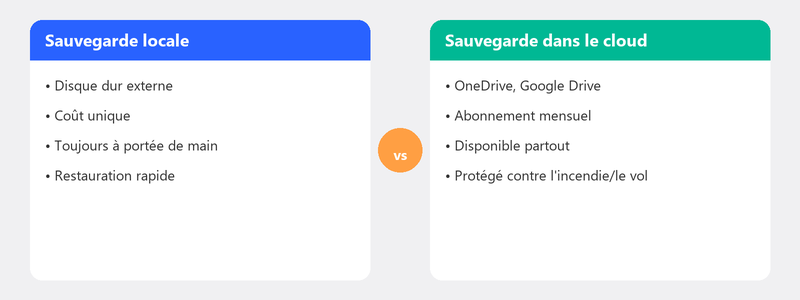
Une sauvegarde est simplement une copie de vos fichiers dans un autre emplacement. Si vos fichiers originaux sont perdus, vous pouvez les récupérer à partir de la sauvegarde. Sans sauvegarde, vous dépendez de services professionnels coûteux de récupération de données, et même ceux-ci ne peuvent pas toujours tout sauvegarder.
La règle de sauvegarde 3-2-1

Les professionnels utilisent la règle du 3-2-1 : conservez trois copies de vos fichiers (l'original plus deux sauvegardes), sur deux types de supports différents, dont au moins une dans un emplacement différent (par exemple dans le cloud). Cela vous protège contre pratiquement tous les scénarios.
Option 1 : Sauvegarde sur un disque dur externe
La méthode la plus tangible. Connectez un disque dur externe via USB et utilisez l'historique des fichiers Windows pour effectuer des sauvegardes automatiques. Accédez à Paramètres, Système, Stockage, Paramètres de stockage avancés, Options de sauvegarde. Cliquez sur Ajouter un lecteur et sélectionnez votre lecteur externe.
L'inconvénient : vous devez connecter le disque régulièrement, et s'il se trouve à côté de votre ordinateur lors d'un incendie ou d'un cambriolage, vous perdrez les deux.
Option 2 : Sauvegarde sur le cloud (OneDrive, Google Drive)
La sauvegarde dans le cloud est l'option la plus simple pour la plupart des gens. OneDrive (intégré à Windows) ou Google Drive synchronise automatiquement vos dossiers avec des serveurs sur Internet. Vos fichiers sont accessibles depuis n'importe quel appareil et protégés contre les catastrophes locales.
OneDrive offre 5 Go de stockage gratuit, Google Drive 15 Go. Pour les photos et vidéos, vous aurez peut-être besoin d'un abonnement payant (Microsoft 365 donne 1 To avec un abonnement d'environ 7 euros par mois).
Configuration de la sauvegarde automatique sous Windows
La chose la plus importante à propos d’une sauvegarde est qu’elle s’exécute automatiquement. Une sauvegarde que vous devez démarrer manuellement est une sauvegarde que vous oublierez certainement. Activez l'historique des fichiers pour votre disque externe, activez la synchronisation OneDrive pour vos dossiers Bureau, Documents et Images, et vous êtes protégé sans jamais avoir à y penser.
Que devriez-vous et ne devriez-vous pas sauvegarder ?
Concentrez-vous sur les fichiers que vous ne pouvez pas recréer : documents, photos, vidéos, dossiers financiers, mots de passe. Vous n'avez pas besoin de sauvegarder les programmes : vous pouvez les télécharger et les réinstaller. Vous n'avez pas non plus besoin de sauvegarder Windows lui-même.
Nous configurerons votre sauvegarde pour vous
La configuration d'une sauvegarde prend environ une demi-heure dans la plupart des cas. Appelez-nous et un spécialiste configurera votre sauvegarde à distance. Nous vérifions son bon fonctionnement et vous expliquons comment le surveiller.
Voulez-vous que nous configurions votre sauvegarde ? Appelez le +31 10 268 7172 et c'est fait dans les 30 minutes [lien vers /aide-a-distance]
Questions fréquemment posées
À quelle fréquence dois-je faire une sauvegarde ?
Si vous avez configuré une sauvegarde automatique (via l'historique des fichiers ou la synchronisation cloud), vous n'avez pas besoin d'y penser : cela se produit en continu ou quotidiennement. Utiliser une sauvegarde manuelle sur un disque externe ? Alors chaque semaine est un bon rythme.
Une sauvegarde cloud est-elle sécurisée ?
Oui. Des services comme OneDrive, Google Drive et iCloud chiffrent vos données pendant le transfert et le stockage. Vos données sont stockées sur des serveurs hautement sécurisés. Le risque de perdre des fichiers via le cloud est plusieurs fois inférieur à celui d'un disque local.
De combien d’espace de stockage ai-je besoin pour une sauvegarde ?
Cela dépend du nombre de fichiers dont vous disposez. Pour les documents uniquement, quelques Go suffisent. Avec des photos et des vidéos, cela peut atteindre des centaines de gigaoctets. Un disque externe de 1 To (environ 50 euros) est largement suffisant pour la plupart des gens.
Puis-je restaurer une sauvegarde sur un autre ordinateur ?
Oui. Les sauvegardes cloud sont par définition indépendantes de l'appareil : connectez-vous et vos fichiers sont là. Une sauvegarde de l'historique des fichiers sur un disque externe peut également être restaurée sur un nouvel ordinateur, à condition que vous connectiez le disque.
Quelle est la différence entre la synchronisation et la sauvegarde ?
La synchronisation maintient les fichiers identiques sur plusieurs appareils : supprimez un fichier sur votre ordinateur et il disparaît également du cloud. Une véritable sauvegarde enregistre une copie à un moment donné, même si vous supprimez l'original. L'approche la plus sûre est une combinaison des deux.
Besoin d'aide ? Nous nous connectons à distance.
Un spécialiste examine votre ordinateur à distance. L'évaluation est gratuite.