
Yarın dizüstü bilgisayarınızın çalındığını, sabit diskinizin çöktüğünü veya bir virüsün tüm dosyalarınızı şifrelediğini hayal edin. Fotoğraflarınız, belgeleriniz, mali kayıtlarınız ve anılarınız güvende mi? Cevap hayırsa o zaman...
Yarın dizüstü bilgisayarınızın çalındığını, sabit diskinizin çöktüğünü veya bir virüsün tüm dosyalarınızı şifrelediğini hayal edin. Fotoğraflarınız, belgeleriniz, mali kayıtlarınız ve anılarınız güvende mi? Cevabınız hayırsa, bugün bir yedekleme kurma günüdür.
Yedekleme nedir ve neden bir yedeklemeye ihtiyacınız var?
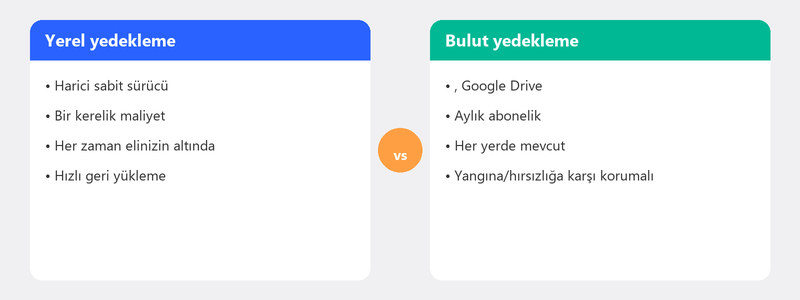
Yedekleme, dosyalarınızın başka bir konumdaki kopyasıdır. Orijinal dosyalarınız kaybolursa yedekten geri getirebilirsiniz. Yedekleme olmadan pahalı profesyonel veri kurtarma hizmetlerine bağımlı olursunuz ve bunlar bile her zaman her şeyi kaydedemez.
3-2-1 yedekleme kuralı

Profesyoneller 3-2-1 kuralını kullanır: dosyalarınızın üç kopyasını (orijinal artı iki yedek), en az biri farklı bir konumda (örneğin bulutta) olmak üzere iki farklı medya türünde saklayın. Bu sizi hemen hemen her senaryoya karşı korur.
Seçenek 1: Harici bir sabit sürücüye yedekleme
En somut yöntem. USB yoluyla harici bir sabit sürücüyü bağlayın ve otomatik yedeklemeler yapmak için Windows Dosya Geçmişi'ni kullanın. Ayarlar, Sistem, Depolama, Gelişmiş depolama ayarları, Yedekleme seçenekleri'ne gidin. Sürücü ekle'ye tıklayın ve harici sürücünüzü seçin.
Dezavantajı: sürücüyü düzenli olarak bağlamanız gerekir ve bir yangın veya hırsızlık sırasında bilgisayarınızın yanında durursa ikisini de kaybedersiniz.
2. Seçenek: Buluta yedekleme (OneDrive, Google Drive)
Bulut yedekleme çoğu insan için en kolay seçenektir. OneDrive (Windows'ta yerleşik) veya Google Drive, klasörlerinizi internetteki sunucularla otomatik olarak senkronize eder. Dosyalarınıza herhangi bir cihazdan erişilebilir ve yerel felaketlere karşı korunursunuz.
OneDrive 5 GB, Google Drive 15 GB ücretsiz depolama alanı sunar. Fotoğraf ve videolar için ücretli bir aboneliğe ihtiyacınız olabilir (Microsoft 365, ayda yaklaşık 7 Euro'luk bir abonelikle 1 TB verir).
Windows'ta otomatik yedeklemeyi ayarlama
Yedeklemenin en önemli özelliği otomatik olarak çalışmasıdır. Manuel olarak başlatmanız gereken bir yedekleme, unutacağınız garantili bir yedeklemedir. Harici sürücünüz için Dosya Geçmişini etkinleştirin, Masaüstü, Belgeler ve Resimler klasörleriniz için OneDrive senkronizasyonunu etkinleştirin; hiç düşünmenize gerek kalmadan korunursunuz.
Neleri yedeklemelisiniz ve yedeklememelisiniz?
Yeniden oluşturamayacağınız dosyalara odaklanın: belgeler, fotoğraflar, videolar, mali kayıtlar, şifreler. Programları yedeklemenize gerek yoktur; bunları indirip yeniden yükleyebilirsiniz. Windows'un kendisini de yedeklemenize gerek yoktur.
Yedeklemenizi sizin için ayarlayacağız
Çoğu durumda yedeklemenin ayarlanması yaklaşık yarım saat sürer. Bizi arayın; bir uzman yedeklemenizi uzaktan yapılandıracaktır. Doğru çalıştığını doğruluyor ve onu nasıl kontrol edebileceğinizi açıklıyoruz.
Yedeklemenizi kurmamızı ister misiniz? +31 10 268 7172'i arayın ve bu işlem 30 dakika içinde yapılır [link to /uzaktan yardım]
Sık sorulan sorular
Ne sıklıkla yedekleme yapmalıyım?
Otomatik yedekleme kurulumunuz varsa (Dosya Geçmişi veya bulut senkronizasyonu yoluyla), bunun hakkında düşünmenize gerek yoktur: sürekli veya günlük olarak gerçekleşir. Harici bir sürücüde manuel yedekleme mi kullanıyorsunuz? O zaman haftalık iyi bir ritimdir.
Bulut yedeklemesi güvenli midir?
Evet. OneDrive, Google Drive ve iCloud gibi hizmetler, aktarım sırasında ve depolama sırasında verilerinizi şifreler. Verileriniz yüksek güvenlikli sunucularda saklanır. Bulut aracılığıyla dosya kaybetme riski, yerel sürücüye kıyasla çok daha azdır.
Yedekleme için ne kadar depolama alanına ihtiyacım var?
Bu, kaç dosyanız olduğuna bağlıdır. Yalnızca belgeler için birkaç GB yeterlidir. Fotoğraf ve videolarla yüzlerce gigabayta kadar ekleyebilir. 1 TB'lık (yaklaşık 50 Euro) bir harici sürücü çoğu insan için fazlasıyla yeterlidir.
Bir yedeği farklı bir bilgisayara geri yükleyebilir miyim?
Evet. Bulut yedeklemeleri tanım gereği cihazdan bağımsızdır: oturum açın ve dosyalarınız orada olsun. Harici bir sürücüdeki Dosya Geçmişi yedeği, sürücüyü bağladığınız sürece yeni bir bilgisayara da geri yüklenebilir.
Senkronizasyon ve yedekleme arasındaki fark nedir?
Senkronizasyon, birden fazla cihazdaki dosyaların aynı kalmasını sağlar: bilgisayarınızdaki bir dosyayı silin; dosya buluttan da kaybolur. Gerçek yedekleme, orijinali silseniz bile belirli bir zamanda bir kopyayı kaydeder. En güvenli yaklaşım her ikisinin birleşimidir.
Yardıma mı ihtiyacınız var? Uzaktan bağlanıyoruz.
Bir uzman bilgisayarınıza uzaktan bakar. Değerlendirme ücretsizdir.