Immagina che il tuo laptop venga rubato domani, o che il tuo disco rigido si blocchi o che un virus crittografi tutti i tuoi file. Le tue foto, i tuoi documenti, i tuoi dati finanziari e i tuoi ricordi sono al sicuro? Se la risposta è no, allora...
Immagina che il tuo laptop venga rubato domani, o che il tuo disco rigido si blocchi o che un virus crittografi tutti i tuoi file. Le tue foto, i tuoi documenti, i tuoi dati finanziari e i tuoi ricordi sono al sicuro? Se la risposta è no, allora oggi è il giorno giusto per impostare un backup.
Che cos'è un backup e perché ne hai bisogno?
Un backup è semplicemente una copia dei tuoi file in un'altra posizione. Se i tuoi file originali vengono persi, puoi recuperarli dal backup. Senza un backup, dipendi da costosi servizi professionali di recupero dati e anche quelli non sempre riescono a salvare tutto.
La regola di riserva del 3-2-1

I professionisti utilizzano la regola 3-2-1: conserva tre copie dei tuoi file (l'originale più due backup), su due diversi tipi di supporto, di cui almeno una in una posizione diversa (ad esempio nel cloud). Questo ti protegge praticamente da qualsiasi scenario.
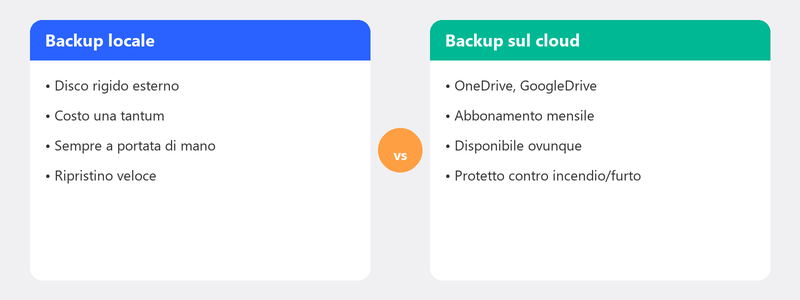
Opzione 1: backup su un disco rigido esterno
Il metodo più tangibile. Collega un disco rigido esterno tramite USB e utilizza la Cronologia file di Windows per eseguire backup automatici. Vai su Impostazioni, Sistema, Archiviazione, Impostazioni di archiviazione avanzate, Opzioni di backup. Fai clic su Aggiungi un'unità e seleziona l'unità esterna.
Lo svantaggio: devi connettere l'unità regolarmente e, se rimane accanto al tuo computer durante un incendio o un furto con scasso, perderai entrambi.
Opzione 2: backup sul cloud (OneDrive, Google Drive)
Il backup sul cloud è l’opzione più semplice per la maggior parte delle persone. OneDrive (integrato in Windows) o Google Drive sincronizza automaticamente le tue cartelle con i server su Internet. I tuoi file sono accessibili da qualsiasi dispositivo e protetti contro i disastri locali.
OneDrive offre 5 GB di spazio di archiviazione gratuito, Google Drive 15 GB. Per foto e video potrebbe essere necessario un abbonamento a pagamento (Microsoft 365 regala 1 TB con un abbonamento di circa 7 euro al mese).
Configurazione del backup automatico in Windows
La cosa più importante di un backup è che venga eseguito automaticamente. Un backup che devi avviare manualmente è quello che sicuramente dimenticherai. Attiva la Cronologia file per la tua unità esterna, abilita la sincronizzazione di OneDrive per le cartelle Desktop, Documenti e Immagini e sarai protetto senza doverci nemmeno pensare.
Cosa dovresti e non dovresti eseguire il backup?
Concentrati sui file che non puoi ricreare: documenti, foto, video, documenti finanziari, password. Non è necessario eseguire il backup dei programmi: puoi scaricarli e reinstallarli. Non è nemmeno necessario eseguire il backup di Windows stesso.
Configureremo il backup per te
Nella maggior parte dei casi, l'impostazione di un backup richiede circa mezz'ora. Chiamaci e uno specialista configurerà il tuo backup da remoto. Verifichiamo che funzioni correttamente e ti spieghiamo come tenerlo d'occhio.
Vuoi che configuriamo il tuo backup? Chiama il +31 10 268 7172 e il gioco è fatto entro 30 minuti [link a /assistenza-remota]
Domande frequenti
Quanto spesso dovrei fare un backup?
Se hai impostato il backup automatico (tramite Cronologia file o sincronizzazione cloud), non devi pensarci: avviene continuamente o quotidianamente. Utilizzi un backup manuale su un'unità esterna? Quindi settimanale è un buon ritmo.
Un backup nel cloud è sicuro?
SÌ. Servizi come OneDrive, Google Drive e iCloud crittografano i tuoi dati durante il trasferimento e l'archiviazione. I tuoi dati sono archiviati su server altamente protetti. Il rischio di perdere file attraverso il cloud è molte volte inferiore rispetto a un'unità locale.
Di quanto spazio di archiviazione ho bisogno per un backup?
Dipende da quanti file hai. Solo per i documenti bastano pochi GB. Con foto e video, può aggiungere fino a centinaia di gigabyte. Un disco esterno da 1 TB (circa 50 euro) è più che sufficiente per la maggior parte delle persone.
Posso ripristinare un backup su un computer diverso?
SÌ. I backup su cloud sono indipendenti dal dispositivo per definizione: accedi e i tuoi file sono lì. Un backup della cronologia file su un'unità esterna può essere ripristinato anche su un nuovo computer, purché si colleghi l'unità.
Qual è la differenza tra la sincronizzazione e il backup?
La sincronizzazione mantiene identici i file su più dispositivi: elimina un file sul tuo computer e scomparirà anche dal cloud. Un vero backup salva una copia in un determinato momento, anche se elimini l'originale. L’approccio più sicuro è una combinazione di entrambi.
Hai bisogno di aiuto? Ci colleghiamo da remoto.
Uno specialista esamina il tuo computer da remoto. La valutazione è gratuita.