Din dator innehåller hela ditt liv. Bankuppgifter, lösenord, personliga bilder, arbetsdokument, medicinsk information. Ändå skyddar de flesta människor sitt digitala liv mindre noggrant än deras ytterdörr...
Din dator innehåller hela ditt liv. Bankuppgifter, lösenord, personliga bilder, arbetsdokument, medicinsk information. Ändå skyddar de flesta människor sitt digitala liv mindre noggrant än sin ytterdörr. Med dessa tio steg skyddar du dig mot de vanligaste digitala hoten. Inget av stegen är svårt, och tillsammans gör de en enorm skillnad.
1. Håll Windows och programvara uppdaterade
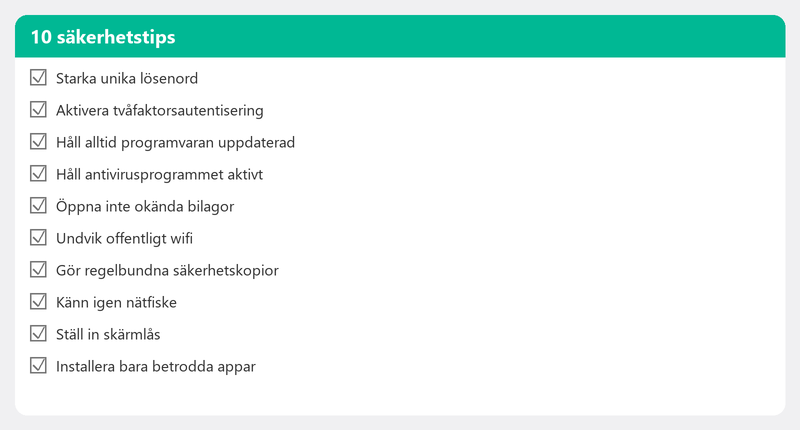
Varje uppdatering innehåller säkerhetskorrigeringar som stänger kända sårbarheter. Ställ in automatiska uppdateringar (Inställningar, Windows Update) och starta om datorn när en uppdatering ber dig om det. Föråldrad programvara är det främsta sättet för brottslingar att ta sig in.
2. Använd ett bra antivirusprogram

Windows Defender är aktivt som standard på Windows 10 och 11 och får jämförbara resultat med betalda alternativ i oberoende tester. För de flesta är det mer än tillräckligt. Se till att den är aktiv (Windows-säkerhet, virus- och hotskydd) och schemalägg en fullständig genomsökning varje vecka.
3. Använd starka, unika lösenord
Den största säkerhetsrisken är inte en hackare som knäcker ditt lösenord, utan det faktum att du använder samma lösenord överallt. Om lösenordet läcker från en webbplats har brottslingar tillgång till alla dina konton. Använd en lösenordshanterare (Bitwarden är gratis, 1Password är betalt men utmärkt) som genererar och kommer ihåg ett unikt, långt lösenord för varje konto.
4. Aktivera tvåfaktorsautentisering
Tvåfaktorsautentisering lägger till ett extra lager: förutom ditt lösenord behöver du en kod skickad till din telefon. Ställ in det på din e-post, bank, sociala medier och statliga tjänster som DigiD. Det tar fem minuter per konto och gör det praktiskt taget omöjligt för en hackare att komma in, även med ditt lösenord.
5. Känn igen nätfiske och bedrägerier
De flesta digitala attacker börjar med ett falskt meddelande. Lär dig känna igen tecknen: oväntad brådska, konstiga avsändare, misstänkta länkar. Läs vår omfattande artikel om att känna igen nätfiske för alla detaljer.
6. Gör regelbundna säkerhetskopior
En säkerhetskopia skyddar dig inte bara mot hårdvarufel utan också mot ransomware. Om dina filer krypteras av ett virus kan du återställa dem från din säkerhetskopia istället för att betala lösensumma. Läs vår artikel om att skapa en säkerhetskopia för hela tillvägagångssättet.
7. Använd ett säkert WiFi-nätverk
Se till att ditt hemnätverk är säkrat med WPA2 eller WPA3 (den modernaste krypteringen). Ändra standardlösenordet för din router (det finns på ett klistermärke och vem som helst kan gissa det). Överväg ett separat gästnätverk för besökare så att de inte har tillgång till dina personliga enheter.
8. Var försiktig med offentlig WiFi
Det kostnadsfria WiFi-nätverket på ett kafé eller på tåget är inte säkert. Allt du skickar dit (lösenord, e-post, bankuppgifter) kan teoretiskt sett avlyssnas. Använd ett VPN (Virtual Private Network) när du arbetar på offentliga nätverk, eller begränsa dig till att läsa nyheter och spara känsliga aktiviteter för hemmet.
9. Se vad du laddar ner och installerar
Ladda bara ned programvara från officiella källor: tillverkarens webbplats, Microsoft Store eller betrodda plattformar. Fri programvara från okända webbplatser innehåller regelbundet adware eller skadlig programvara. Och piratkopierad programvara är nästan alltid infekterad.
10. Säkra din telefon och surfplatta
Glöm inte dina mobila enheter. Ställ in ett skärmlås (PIN, fingeravtryck eller ansiktsigenkänning). Håll appar och operativsystem uppdaterade. Var kritisk till appbehörigheter: en ficklampsapp behöver inte åtkomst till dina kontakter.
Vi gör en säkerhetskontroll på distans
Vill du veta om din dator är ordentligt säkrad? Ring oss så kontrollerar en specialist din uppdateringsstatus, antivirusprogram, lösenordspraxis och säkerhetskopieringsinställningar på distans. Du får konkreta råd för att förbättra din digitala säkerhet.
Fjärrsäkerhetskontroll? Ring +31 10 268 7172 så kollar vi allt
Vanliga frågor
Räcker Windows Defender som antivirusprogram?
För de flesta hemanvändare: ja. Windows Defender är integrerat i Windows, uppdateras automatiskt och ger bra resultat i oberoende tester. Vill du ha extra trygghet? Kör en och annan extra skanning med Malwarebytes (gratisversion).
Vad är en lösenordshanterare och är den säker?
En lösenordshanterare är ett program som lagrar alla dina lösenord i krypterad form bakom ett huvudlösenord. Det är säkrare än att komma ihåg lösenord eller skriva ner dem, eftersom det genererar ett unikt, starkt lösenord för varje konto. Bitwarden är ett pålitligt gratisalternativ.
Hur vet jag om mitt WiFi-nätverk är säkert?
Klicka på WiFi-ikonen i aktivitetsfältet och se dina nätverksegenskaper. Där ser du säkerhetstypen: WPA2 eller WPA3 är bra, WEP eller Open är osäkert. Du kan ändra detta i dina routerinställningar.
Behöver jag betala för en bra virusscanner?
Inte nödvändigtvis. Windows Defender är gratis och effektivt. Betalalternativ som Bitdefender eller Norton erbjuder extra funktioner (VPN, lösenordshanterare, identitetsövervakning) men är inte nödvändiga för grundläggande skydd.
Hur ofta ska jag ändra mina lösenord?
Den nuvarande rekommendationen är: inte regelbundet, utan alltid efter ett dataintrång eller om du misstänker att du blivit hackad. Tonvikten ligger på unika, starka lösenord per konto plus tvåfaktorsautentisering, inte på regelbundna ändringar.
Behöver du hjälp? Vi ansluter på distans.
En specialist tittar på din dator på distans. Bedömningen är gratis.