Il tuo computer contiene tutta la tua vita. Coordinate bancarie, password, foto personali, documenti di lavoro, informazioni mediche. Eppure la maggior parte delle persone protegge la propria vita digitale con meno attenzione della porta di casa...
Il tuo computer contiene tutta la tua vita. Coordinate bancarie, password, foto personali, documenti di lavoro, informazioni mediche. Eppure la maggior parte delle persone protegge la propria vita digitale con meno attenzione della propria porta di casa. Con questi dieci passaggi ti proteggerai dalle minacce digitali più comuni. Nessuno dei passaggi è difficile e insieme fanno un’enorme differenza.
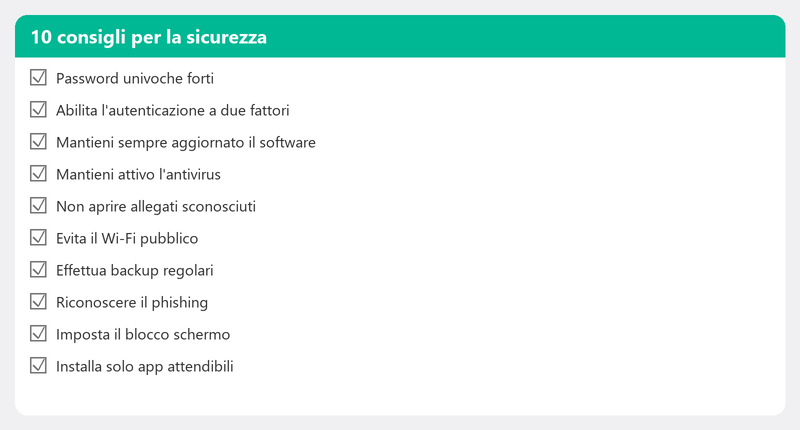
1. Mantieni aggiornati Windows e il software
Ogni aggiornamento contiene patch di sicurezza che risolvono le vulnerabilità note. Configura gli aggiornamenti automatici (Impostazioni, Windows Update) e riavvia il computer quando te lo richiede un aggiornamento. Il software obsoleto è il principale mezzo di accesso dei criminali.
2. Utilizza un buon programma antivirus

Windows Defender è attivo di default su Windows 10 e 11 e ottiene punteggi paragonabili alle alternative a pagamento in test indipendenti. Per la maggior parte delle persone è più che sufficiente. Assicurati che sia attivo (Sicurezza di Windows, Protezione da virus e minacce) e pianifica una scansione completa settimanale.
3. Utilizza password complesse e univoche
Il più grande rischio per la sicurezza non è un hacker che riesce a violare la tua password, ma il fatto che usi la stessa password ovunque. Se la password fuoriesce da un sito Web, i criminali hanno accesso a tutti i tuoi account. Utilizza un gestore di password (Bitwarden è gratuito, 1Password è a pagamento ma eccellente) che genera e ricorda una password lunga e unica per ogni account.
4. Abilita l'autenticazione a due fattori
L'autenticazione a due fattori aggiunge un ulteriore livello: oltre alla password, è necessario inviare un codice al telefono. Configuralo sulla tua posta elettronica, banca, social media e servizi governativi come DigiD. Richiede cinque minuti per account e rende praticamente impossibile l'accesso di un hacker, anche con la tua password.
5. Riconoscere il phishing e le truffe
La maggior parte degli attacchi digitali inizia con un messaggio falso. Impara a riconoscere i segnali: urgenza inaspettata, mittenti strani, link sospetti. Leggi il nostro articolo completo sul riconoscimento del phishing per tutti i dettagli.
6. Effettua backup regolari
Un backup ti protegge non solo dai guasti hardware ma anche dai ransomware. Se i tuoi file vengono crittografati da un virus, puoi ripristinarli dal backup invece di pagare un riscatto. Leggi il nostro articolo sulla creazione di un backup per l'approccio completo.
7. Utilizza una rete WiFi sicura
Assicurati che la tua rete domestica sia protetta con WPA2 o WPA3 (la crittografia più moderna). Cambia la password predefinita del tuo router (è su un adesivo e chiunque può indovinarla). Considera una rete ospite separata per i visitatori in modo che non abbiano accesso ai tuoi dispositivi personali.
8. Fai attenzione al WiFi pubblico
La rete WiFi gratuita nei bar o sul treno non è sicura. Tutto ciò che invii lì (password, e-mail, coordinate bancarie) può teoricamente essere intercettato. Utilizza una VPN (Virtual Private Network) quando lavori su reti pubbliche o limitati a leggere notizie e salvare attività sensibili per casa.
9. Guarda cosa scarichi e installi
Scarica software solo da fonti ufficiali: il sito Web del produttore, Microsoft Store o piattaforme attendibili. Il software gratuito proveniente da siti Web sconosciuti contiene regolarmente adware o malware. E il software piratato è quasi sempre infetto.
10. Proteggi il tuo telefono e tablet
Non dimenticare i tuoi dispositivi mobili. Configura un blocco schermo (PIN, impronta digitale o riconoscimento facciale). Mantieni aggiornate le app e il sistema operativo. Sii critico nei confronti delle autorizzazioni delle app: un'app torcia non ha bisogno di accedere ai tuoi contatti.
Eseguiamo un controllo di sicurezza da remoto
Vuoi sapere se il tuo computer è adeguatamente protetto? Chiamaci e uno specialista controllerà da remoto lo stato degli aggiornamenti, il software antivirus, le procedure per la password e le impostazioni di backup. Riceverai consigli concreti per migliorare la tua sicurezza digitale.
Controllo di sicurezza remoto? Chiama il +31 10 268 7172 e controlleremo tutto
Domande frequenti
Windows Defender è sufficiente come programma antivirus?
Per la maggior parte degli utenti domestici: sì. Windows Defender è integrato in Windows, viene aggiornato automaticamente e ottiene ottimi punteggi nei test indipendenti. Vuoi una garanzia extra? Esegui una scansione aggiuntiva occasionale con Malwarebytes (versione gratuita).
Cos'è un gestore di password ed è sicuro?
Un gestore di password è un programma che memorizza tutte le tue password in forma crittografata dietro un'unica password principale. È più sicuro che ricordare le password o scriverle, perché genera una password unica e sicura per ogni account. Bitwarden è un'opzione gratuita affidabile.
Come faccio a sapere se la mia rete WiFi è sicura?
Fai clic sull'icona WiFi nella barra delle applicazioni e visualizza le proprietà della rete. Lì vedrai il tipo di sicurezza: WPA2 o WPA3 è buono, WEP o Open non è sicuro. Puoi modificarlo nelle impostazioni del router.
Devo pagare per un buon scanner antivirus?
Non necessariamente. Windows Defender è gratuito ed efficace. Le opzioni a pagamento come Bitdefender o Norton offrono funzionalità extra (VPN, gestore password, monitoraggio dell'identità) ma non sono necessarie per la protezione di base.
Con quale frequenza devo cambiare le mie password?
La raccomandazione attuale è: non regolarmente, ma sempre dopo una violazione dei dati o se sospetti di essere stato hackerato. L'enfasi è posta su password uniche e complesse per account più autenticazione a due fattori, non su modifiche regolari.
Hai bisogno di aiuto? Ci colleghiamo da remoto.
Uno specialista esamina il tuo computer da remoto. La valutazione è gratuita.