Je computer bevat je hele leven. Bankgegevens, wachtwoorden, persoonlijke foto's, werkdocumenten, medische informatie. Toch beveiligen de meeste mensen hun digitale leven minder goed dan hun voordeur....
Je computer bevat je hele leven. Bankgegevens, wachtwoorden, persoonlijke foto's, werkdocumenten, medische informatie. Toch beveiligen de meeste mensen hun digitale leven minder goed dan hun voordeur. Met deze tien stappen bescherm je jezelf tegen de meest voorkomende digitale bedreigingen. Geen van de stappen is moeilijk, en samen maken ze een enorm verschil.
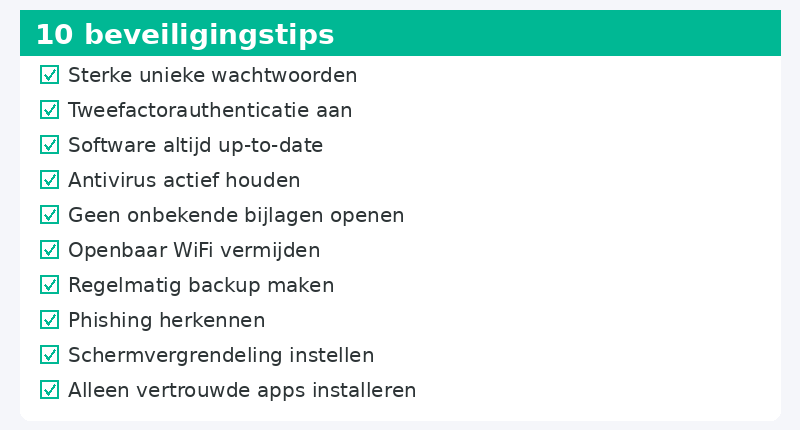
1. Houd Windows en software up-to-date
Elke update bevat beveiligingspatches die bekende kwetsbaarheden dichten. Stel automatische updates in (Instellingen, Windows Update) en herstart je computer wanneer een update daarom vraagt. Verouderde software is de nummer één manier waarop criminelen binnenkomen.
2. Gebruik een goed antivirusprogramma

Windows Defender is standaard actief op Windows 10 en 11 en scoort in onafhankelijke tests vergelijkbaar met betaalde alternatieven. Voor de meeste mensen is het ruim voldoende. Zorg dat het actief is (Windows-beveiliging, Virus- en bedreigingsbeveiliging) en plan een wekelijkse volledige scan.
3. Gebruik sterke, unieke wachtwoorden
Het grootste beveiligingsrisico is niet een hacker die je wachtwoord kraakt, maar het feit dat je overal hetzelfde wachtwoord gebruikt. Als dat wachtwoord lekt bij één website, hebben criminelen toegang tot al je accounts. Gebruik een wachtwoordmanager (Bitwarden is gratis, 1Password is betaald maar uitstekend) die voor elk account een uniek, lang wachtwoord genereert en onthoudt.
4. Schakel tweestapsverificatie in
Tweestapsverificatie voegt een extra laag toe: naast je wachtwoord heb je een code nodig die naar je telefoon wordt gestuurd. Stel het in op je e-mail, je bank, je social media, en overheidsdiensten als DigiD. Het kost vijf minuten per account en maakt het voor een hacker vrijwel onmogelijk om binnen te komen, zelfs met je wachtwoord.
5. Herken phishing en oplichting
De meeste digitale aanvallen beginnen met een nepbericht. Leer de signalen herkennen: onverwachte urgentie, vreemde afzenders, verdachte links. Lees ons uitgebreide artikel over phishing herkennen voor alle details.
6. Maak regelmatig een backup
Een backup beschermt je niet alleen tegen hardware-falen, maar ook tegen ransomware. Als je bestanden versleuteld worden door een virus, kun je ze terugzetten vanaf je backup in plaats van losgeld te betalen. Lees ons artikel over backup maken voor de complete aanpak.
7. Gebruik een beveiligd WiFi-netwerk
Zorg dat je thuisnetwerk is beveiligd met WPA2 of WPA3 (de modernste versleuteling). Wijzig het standaardwachtwoord van je router (dat staat op een sticker en is voor iedereen te raden). Overweeg een apart gastnetwerk voor bezoekers, zodat zij geen toegang hebben tot je persoonlijke apparaten.
8. Wees voorzichtig met openbare WiFi
Het gratis WiFi-netwerk in het café of de trein is niet beveiligd. Alles wat je daar verstuurt (wachtwoorden, e-mails, bankgegevens) kan in theorie worden onderschept. Gebruik een VPN (Virtual Private Network) als je op openbare netwerken werkt, of beperk je tot het lezen van nieuws en bewaar gevoelige handelingen voor thuis.
9. Let op wat je downloadt en installeert
Download software alleen van officiële bronnen: de website van de fabrikant, de Microsoft Store, of betrouwbare platforms. Gratis software van onbekende websites bevat regelmatig adware of malware. En gepirate software is vrijwel altijd besmet.
10. Beveilig je telefoon en tablet
Vergeet je mobiele apparaten niet. Stel een schermvergrendeling in (PIN, vingerafdruk of gezichtsherkenning). Houd apps en het besturingssysteem up-to-date. Wees kritisch op app-machtigingen: een zaklamp-app hoeft geen toegang tot je contacten.
Wij voeren een beveiligingscheck uit op afstand
Wil je weten of je computer goed beveiligd is? Bel ons en een specialist controleert op afstand je updatestatus, antivirussoftware, wachtwoordbeleid, en backup-instellingen. Je krijgt concrete adviezen om je digitale veiligheid te verbeteren.
Beveiligingscheck op afstand? Bel +31 10 268 7172 en we controleren alles
Veelgestelde vragen
Is Windows Defender voldoende als antivirusprogramma?
Voor de meeste thuisgebruikers: ja. Windows Defender is geïntegreerd in Windows, wordt automatisch bijgewerkt, en scoort goed in onafhankelijke tests. Wil je extra zekerheid? Draai af en toe een aanvullende scan met Malwarebytes (gratis versie).
Wat is een wachtwoordmanager en is het veilig?
Een wachtwoordmanager is een programma dat al je wachtwoorden versleuteld opslaat achter één hoofdwachtwoord. Het is veiliger dan wachtwoorden onthouden of opschrijven, omdat het voor elk account een uniek, sterk wachtwoord genereert. Bitwarden is een betrouwbare gratis optie.
Hoe weet ik of mijn WiFi-netwerk beveiligd is?
Klik op het WiFi-icoon in je taakbalk en bekijk de eigenschappen van je netwerk. Daar zie je het beveiligingstype: WPA2 of WPA3 is goed, WEP of Open is onveilig. Je kunt dit wijzigen in de instellingen van je router.
Moet ik betalen voor een goede virusscanner?
Niet per se. Windows Defender is gratis en effectief. Betaalde opties als Bitdefender of Norton bieden extra functies (VPN, wachtwoordmanager, identiteitsmonitoring) maar zijn voor basisbeveiliging niet noodzakelijk.
Hoe vaak moet ik mijn wachtwoorden veranderen?
De huidige aanbeveling is: niet regelmatig, maar wél na een datalek of als je vermoedt dat je gehackt bent. De nadruk ligt op unieke, sterke wachtwoorden per account plus tweestapsverificatie, niet op regelmatige wijzigingen.
Hulp nodig? Wij helpen op afstand.
Een specialist kijkt mee op uw computer. De beoordeling is gratis.