
आपके कंप्यूटर में आपका पूरा जीवन समाहित है। बैंक विवरण, पासवर्ड, व्यक्तिगत फ़ोटो, कार्य दस्तावेज़, चिकित्सा जानकारी। फिर भी अधिकांश लोग अपने डिजिटल जीवन की सुरक्षा अपने सामने वाले दरवाजे की तुलना में कम सावधानी से करते हैं...
आपके कंप्यूटर में आपका पूरा जीवन समाहित है। बैंक विवरण, पासवर्ड, व्यक्तिगत फ़ोटो, कार्य दस्तावेज़, चिकित्सा जानकारी। फिर भी अधिकांश लोग अपने डिजिटल जीवन को अपने सामने वाले दरवाजे की तुलना में कम सावधानी से सुरक्षित रखते हैं। इन दस चरणों के साथ, आप सबसे आम डिजिटल खतरों से अपनी रक्षा करेंगे। कोई भी कदम कठिन नहीं है, और साथ मिलकर वे बहुत बड़ा अंतर पैदा करते हैं।
1. विंडोज़ और सॉफ़्टवेयर को अद्यतन रखें
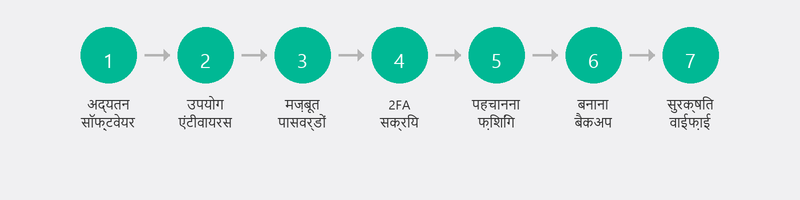
प्रत्येक अपडेट में सुरक्षा पैच होते हैं जो ज्ञात कमजोरियों को बंद करते हैं। स्वचालित अपडेट (सेटिंग्स, विंडोज अपडेट) सेट करें और जब कोई अपडेट आपसे कहे तो अपने कंप्यूटर को पुनरारंभ करें। पुराना सॉफ़्टवेयर ही अपराधियों के अंदर आने का पहला ज़रिया है।
2. एक अच्छे एंटीवायरस प्रोग्राम का उपयोग करें

विंडोज़ डिफेंडर विंडोज़ 10 और 11 पर डिफ़ॉल्ट रूप से सक्रिय है और स्वतंत्र परीक्षणों में भुगतान किए गए विकल्पों की तुलना में स्कोर करता है। अधिकांश लोगों के लिए, यह पर्याप्त से अधिक है। सुनिश्चित करें कि यह सक्रिय है (विंडोज सुरक्षा, वायरस और खतरे से सुरक्षा) और एक साप्ताहिक पूर्ण स्कैन शेड्यूल करें।
3. मजबूत, अद्वितीय पासवर्ड का प्रयोग करें
सबसे बड़ा सुरक्षा जोखिम यह नहीं है कि कोई हैकर आपका पासवर्ड तोड़ रहा है, बल्कि यह तथ्य है कि आप हर जगह एक ही पासवर्ड का उपयोग करते हैं। यदि वह पासवर्ड किसी एक वेबसाइट से लीक हो जाता है, तो अपराधियों की आपके सभी खातों तक पहुंच हो जाती है। एक पासवर्ड मैनेजर का उपयोग करें (बिटवर्डन मुफ़्त है, 1 पासवर्ड का भुगतान किया जाता है लेकिन उत्कृष्ट है) जो प्रत्येक खाते के लिए एक अद्वितीय, लंबा पासवर्ड बनाता है और याद रखता है।
4. दो-कारक प्रमाणीकरण सक्षम करें
दो-कारक प्रमाणीकरण एक अतिरिक्त परत जोड़ता है: आपके पासवर्ड के अलावा, आपको अपने फ़ोन पर भेजे गए एक कोड की आवश्यकता होती है। इसे अपने ईमेल, बैंक, सोशल मीडिया और DigiD जैसी सरकारी सेवाओं पर सेट करें। इसमें प्रति खाता पांच मिनट लगते हैं और हैकर के लिए आपके पासवर्ड के साथ भी इसमें प्रवेश करना लगभग असंभव हो जाता है।
5. फ़िशिंग और घोटालों को पहचानें
अधिकांश डिजिटल हमले फर्जी संदेश से शुरू होते हैं। संकेतों को पहचानना सीखें: अप्रत्याशित तात्कालिकता, अजीब प्रेषक, संदिग्ध लिंक। सभी विवरणों के लिए फ़िशिंग को पहचानने पर हमारा व्यापक लेख पढ़ें।
6. नियमित बैकअप बनाएं
बैकअप आपको न केवल हार्डवेयर विफलता से बल्कि रैंसमवेयर से भी बचाता है। यदि आपकी फ़ाइलें किसी वायरस द्वारा एन्क्रिप्ट हो जाती हैं, तो आप फिरौती का भुगतान करने के बजाय उन्हें अपने बैकअप से पुनर्स्थापित कर सकते हैं। संपूर्ण दृष्टिकोण के लिए बैकअप बनाने पर हमारा लेख पढ़ें।
7. सुरक्षित वाईफाई नेटवर्क का उपयोग करें
सुनिश्चित करें कि आपका होम नेटवर्क WPA2 या WPA3 (सबसे आधुनिक एन्क्रिप्शन) से सुरक्षित है। अपने राउटर का डिफ़ॉल्ट पासवर्ड बदलें (यह स्टिकर पर है और कोई भी इसका अनुमान लगा सकता है)। आगंतुकों के लिए एक अलग अतिथि नेटवर्क पर विचार करें ताकि उन्हें आपके व्यक्तिगत उपकरणों तक पहुंच न मिल सके।
8. पब्लिक वाईफाई से सावधान रहें
किसी कैफे या ट्रेन में मुफ़्त वाईफ़ाई नेटवर्क सुरक्षित नहीं है। आप वहां जो कुछ भी भेजते हैं (पासवर्ड, ईमेल, बैंक विवरण) सैद्धांतिक रूप से इंटरसेप्ट किया जा सकता है। सार्वजनिक नेटवर्क पर काम करते समय वीपीएन (वर्चुअल प्राइवेट नेटवर्क) का उपयोग करें, या खुद को समाचार पढ़ने और घर के लिए संवेदनशील गतिविधियों तक सीमित रखें।
9. देखें कि आप क्या डाउनलोड और इंस्टॉल करते हैं
सॉफ़्टवेयर केवल आधिकारिक स्रोतों से डाउनलोड करें: निर्माता की वेबसाइट, Microsoft स्टोर, या विश्वसनीय प्लेटफ़ॉर्म। अज्ञात वेबसाइटों के मुफ़्त सॉफ़्टवेयर में नियमित रूप से एडवेयर या मैलवेयर होते हैं। और पायरेटेड सॉफ़्टवेयर लगभग हमेशा संक्रमित होता है।
10. अपने फोन और टैबलेट को सुरक्षित करें
अपने मोबाइल उपकरणों को न भूलें. स्क्रीन लॉक (पिन, फ़िंगरप्रिंट, या चेहरे की पहचान) सेट करें। ऐप्स और ऑपरेटिंग सिस्टम को अपडेट रखें। ऐप अनुमतियों के प्रति गंभीर रहें: फ्लैशलाइट ऐप को आपके संपर्कों तक पहुंच की आवश्यकता नहीं है।
हम दूर से ही सुरक्षा जांच करते हैं
जानना चाहते हैं कि क्या आपका कंप्यूटर ठीक से सुरक्षित है? हमें कॉल करें और एक विशेषज्ञ दूर से ही आपकी अपडेट स्थिति, एंटीवायरस सॉफ़्टवेयर, पासवर्ड प्रथाओं और बैकअप सेटिंग्स की जांच करेगा। आपको अपनी डिजिटल सुरक्षा को बेहतर बनाने के लिए ठोस सलाह मिलेगी।
दूरस्थ सुरक्षा जाँच? +31 10 268 7172 पर कॉल करें और हम सब कुछ जांचेंगे
अक्सर पूछे जाने वाले प्रश्नों
क्या विंडोज़ डिफ़ेंडर एक एंटीवायरस प्रोग्राम के रूप में पर्याप्त है?
अधिकांश घरेलू उपयोगकर्ताओं के लिए: हाँ। विंडोज़ डिफेंडर विंडोज़ में एकीकृत है, स्वचालित रूप से अपडेट होता है, और स्वतंत्र परीक्षणों में अच्छा स्कोर करता है। अतिरिक्त आश्वासन चाहते हैं? मैलवेयरबाइट्स (मुफ़्त संस्करण) के साथ कभी-कभी अतिरिक्त स्कैन चलाएँ।
पासवर्ड मैनेजर क्या है और क्या यह सुरक्षित है?
पासवर्ड मैनेजर एक प्रोग्राम है जो आपके सभी पासवर्ड को एक मास्टर पासवर्ड के पीछे एन्क्रिप्टेड रूप में संग्रहीत करता है। यह पासवर्ड याद रखने या उन्हें लिखने से अधिक सुरक्षित है, क्योंकि यह प्रत्येक खाते के लिए एक अद्वितीय, मजबूत पासवर्ड उत्पन्न करता है। बिटवर्डन एक विश्वसनीय मुफ़्त विकल्प है।
मुझे कैसे पता चलेगा कि मेरा वाईफाई नेटवर्क सुरक्षित है?
अपने टास्कबार में वाईफाई आइकन पर क्लिक करें और अपने नेटवर्क गुण देखें। वहां आपको सुरक्षा प्रकार दिखाई देगा: WPA2 या WPA3 अच्छा है, WEP या ओपन असुरक्षित है। आप इसे अपनी राउटर सेटिंग्स में बदल सकते हैं।
क्या मुझे एक अच्छे वायरस स्कैनर के लिए भुगतान करना होगा?
आवश्यक रूप से नहीं। विंडोज़ डिफ़ेंडर मुफ़्त और प्रभावी है। बिटडेफ़ेंडर या नॉर्टन जैसे भुगतान विकल्प अतिरिक्त सुविधाएं (वीपीएन, पासवर्ड मैनेजर, पहचान निगरानी) प्रदान करते हैं लेकिन बुनियादी सुरक्षा के लिए आवश्यक नहीं हैं।
मुझे अपना पासवर्ड कितनी बार बदलना चाहिए?
वर्तमान अनुशंसा है: नियमित रूप से नहीं, लेकिन हमेशा डेटा उल्लंघन के बाद या यदि आपको संदेह है कि आपको हैक कर लिया गया है। प्रति खाता अद्वितीय, मजबूत पासवर्ड और दो-कारक प्रमाणीकरण पर जोर दिया जाता है, नियमित परिवर्तनों पर नहीं।
मदद चाहिए? हम रिमोट से कनेक्ट करते हैं।
एक विशेषज्ञ रिमोट से आपके कंप्यूटर की जाँच करता है। जाँच मुफ्त है।