
あなたのコンピュータにはあなたの人生のすべてが含まれています。銀行口座の詳細、パスワード、個人の写真、仕事の書類、医療情報。しかし、ほとんどの人はデジタル ライフを玄関ほど慎重に守っていません...
あなたのコンピュータにはあなたの人生のすべてが含まれています。銀行口座の詳細、パスワード、個人の写真、仕事の書類、医療情報。しかし、ほとんどの人はデジタル ライフを玄関ほど慎重に守っていません。これら 10 のステップにより、最も一般的なデジタル脅威から身を守ることができます。どの手順も難しいものではなく、組み合わせることで大きな違いが生まれます。
1. Windows とソフトウェアを最新の状態に保つ
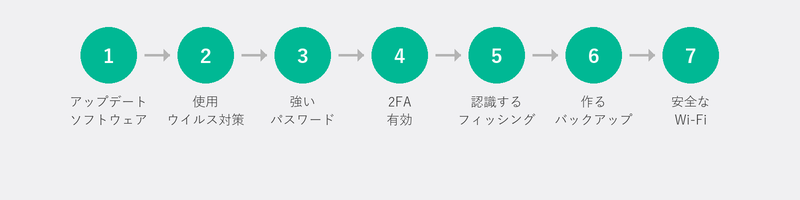
すべてのアップデートには、既知の脆弱性を解決するセキュリティ パッチが含まれています。自動更新を設定し ([設定]、[Windows Update])、更新の要求に応じてコンピューターを再起動します。犯罪者が侵入する最大の経路は、古いソフトウェアです。
2. 優れたウイルス対策プログラムを使用する

Windows Defender は Windows 10 および 11 でデフォルトでアクティブになっており、独立したテストでは有料の代替製品と同等のスコアを獲得しています。ほとんどの人にとって、これで十分です。アクティブであることを確認し (Windows セキュリティ、ウイルスと脅威の保護)、毎週のフル スキャンをスケジュールします。
3. 強力でユニークなパスワードを使用する
最大のセキュリティ リスクは、ハッカーがパスワードをクラッキングすることではなく、どこでも同じパスワードを使用しているという事実です。そのパスワードが 1 つの Web サイトから漏洩すると、犯罪者はあなたのすべてのアカウントにアクセスできるようになります。すべてのアカウントに対して一意の長いパスワードを生成して記憶するパスワード マネージャー (Bitwarden は無料、1Password は有料ですが優れています) を使用します。
4. 2要素認証を有効にする
2 要素認証では追加のレイヤーが追加されます。パスワードに加えて、携帯電話に送信されるコードが必要です。電子メール、銀行、ソーシャル メディア、DigiD などの政府サービスに設定してください。アカウントごとに 5 分かかり、パスワードを使用してもハッカーが侵入することは事実上不可能になります。
5. フィッシングと詐欺を認識する
ほとんどのデジタル攻撃は偽のメッセージから始まります。予期せぬ緊急性、奇妙な送信者、不審なリンクなどの兆候を認識する方法を学びましょう。詳細については、フィッシングの見分けに関する包括的な記事をご覧ください。
6. 定期的にバックアップを作成する
バックアップは、ハードウェア障害だけでなく、ランサムウェアからも保護します。ファイルがウイルスによって暗号化された場合、身代金を支払う代わりにバックアップからファイルを復元できます。完全なアプローチのバックアップの作成に関する記事をお読みください。
7. 安全な WiFi ネットワークを使用する
ホーム ネットワークが WPA2 または WPA3 (最新の暗号化) で保護されていることを確認してください。ルーターのデフォルトのパスワードを変更します(パスワードはステッカーに記載されているため、誰でも推測できます)。訪問者が個人のデバイスにアクセスできないように、訪問者用に別のゲスト ネットワークを検討してください。
8. 公衆Wi-Fiには注意してください
カフェや電車内の無料 WiFi ネットワークは安全ではありません。そこに送信するものはすべて(パスワード、電子メール、銀行口座の詳細)、理論的には傍受される可能性があります。公共ネットワークで作業する場合は VPN (仮想プライベート ネットワーク) を使用するか、ニュースを読むことに限定して機密性の高いアクティビティを自宅に保存します。
9. 何をダウンロードしてインストールするかを確認する
ソフトウェアは公式のソース (製造元の Web サイト、Microsoft Store、または信頼できるプラットフォーム) からのみダウンロードしてください。未知の Web サイトのフリー ソフトウェアには、アドウェアまたはマルウェアが含まれていることがよくあります。そして、海賊版ソフトウェアはほぼ常に感染しています。
10. 携帯電話とタブレットを保護する
モバイルデバイスを忘れないでください。画面ロック (PIN、指紋、または顔認識) を設定します。アプリとオペレーティング システムを最新の状態に保ちます。アプリの権限には注意してください。懐中電灯アプリは連絡先にアクセスする必要はありません。
リモートでセキュリティチェックを実施します
コンピュータが適切に保護されているかどうか知りたいですか?お電話いただければ、専門家がお客様の更新ステータス、ウイルス対策ソフトウェア、パスワードの使用状況、バックアップ設定をリモートで確認いたします。デジタル セキュリティを向上させるための具体的なアドバイスが得られます。
遠隔セキュリティチェック? +31 10 268 7172 までお電話ください。すべて確認いたします。
よくある質問
Windows Defender はウイルス対策プログラムとして十分ですか?
ほとんどのホーム ユーザーの場合: はい。 Windows Defender は Windows に統合されており、自動的に更新され、独立したテストで高いスコアを獲得しています。追加の保証が必要ですか? Malwarebytes (無料版) を使用して追加のスキャンを時折実行します。
パスワードマネージャーとは何ですか?安全ですか?
パスワード マネージャーは、すべてのパスワードを 1 つのマスター パスワードの背後に暗号化された形式で保存するプログラムです。すべてのアカウントに対して一意の強力なパスワードが生成されるため、パスワードを覚えたり書き留めたりするよりも安全です。 Bitwarden は信頼できる無料のオプションです。
WiFi ネットワークが安全かどうかを確認するにはどうすればよいですか?
タスクバーの WiFi アイコンをクリックし、ネットワークのプロパティを表示します。そこにはセキュリティの種類が表示されます。WPA2 または WPA3 は良好、WEP または Open は安全ではありません。これはルーターの設定で変更できます。
優れたウイルス スキャナーを購入するにはお金を払う必要がありますか?
必ずしもそうとは限りません。 Windows Defender は無料で効果的です。 Bitdefender や Norton などの有料オプションは追加機能 (VPN、パスワード マネージャー、ID 監視) を提供しますが、基本的な保護には必要ありません。
パスワードはどのくらいの頻度で変更する必要がありますか?
現在の推奨事項は、定期的ではなく、データ侵害後、またはハッキングの疑いがある場合には必ず実行することです。定期的な変更ではなく、アカウントごとに一意で強力なパスワードと 2 要素認証に重点が置かれています。
お困りですか?リモートで接続します。
専門家がリモートでお客様のパソコンを診断します。診断は無料です。