Datamaskinen inneholder hele livet ditt. Bankdetaljer, passord, personlige bilder, arbeidsdokumenter, medisinsk informasjon. Likevel beskytter de fleste sitt digitale liv mindre nøye enn inngangsdøren...
Datamaskinen inneholder hele livet ditt. Bankdetaljer, passord, personlige bilder, arbeidsdokumenter, medisinsk informasjon. Likevel beskytter de fleste sitt digitale liv mindre nøye enn inngangsdøren. Med disse ti trinnene vil du beskytte deg mot de vanligste digitale truslene. Ingen av trinnene er vanskelige, og sammen utgjør de en enorm forskjell.
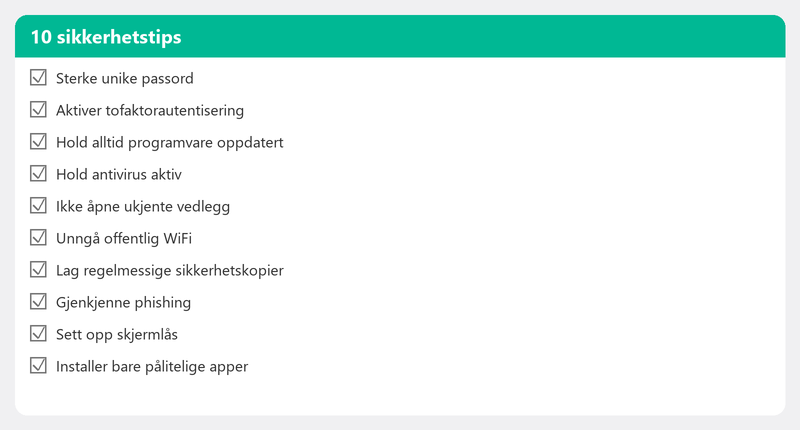
1. Hold Windows og programvare oppdatert
Hver oppdatering inneholder sikkerhetsoppdateringer som lukker kjente sårbarheter. Sett opp automatiske oppdateringer (Innstillinger, Windows Update) og start datamaskinen på nytt når en oppdatering ber deg om det. Utdatert programvare er den viktigste måten kriminelle kommer inn på.
2. Bruk et godt antivirusprogram

Windows Defender er aktiv som standard på Windows 10 og 11 og scorer på samme måte som betalte alternativer i uavhengige tester. For de fleste er det mer enn tilstrekkelig. Sørg for at den er aktiv (Windows-sikkerhet, virus- og trusselbeskyttelse) og planlegg en ukentlig full skanning.
3. Bruk sterke, unike passord
Den største sikkerhetsrisikoen er ikke en hacker som knekker passordet ditt, men det faktum at du bruker det samme passordet overalt. Hvis passordet lekker fra ett nettsted, har kriminelle tilgang til alle kontoene dine. Bruk en passordbehandling (Bitwarden er gratis, 1Password er betalt, men utmerket) som genererer og husker et unikt, langt passord for hver konto.
4. Aktiver tofaktorautentisering
Tofaktorautentisering legger til et ekstra lag: i tillegg til passordet ditt trenger du en kode sendt til telefonen. Sett det opp på e-post, bank, sosiale medier og offentlige tjenester som DigiD. Det tar fem minutter per konto og gjør det praktisk talt umulig for en hacker å komme inn, selv med passordet ditt.
5. Gjenkjenne phishing og svindel
De fleste digitale angrep starter med en falsk melding. Lær å gjenkjenne tegnene: uventet haster, merkelige avsendere, mistenkelige koblinger. Les vår omfattende artikkel om gjenkjennelse av phishing for alle detaljene.
6. Lag regelmessige sikkerhetskopier
En sikkerhetskopi beskytter deg ikke bare mot maskinvarefeil, men også mot løsepengeprogramvare. Hvis filene dine blir kryptert av et virus, kan du gjenopprette dem fra sikkerhetskopien i stedet for å betale løsepenger. Les artikkelen vår om å lage en sikkerhetskopi for hele tilnærmingen.
7. Bruk et sikkert WiFi-nettverk
Sørg for at hjemmenettverket ditt er sikret med WPA2 eller WPA3 (den mest moderne krypteringen). Endre standardpassordet til ruteren (det er på et klistremerke og alle kan gjette det). Vurder et eget gjestenettverk for besøkende slik at de ikke har tilgang til dine personlige enheter.
8. Vær forsiktig med offentlig WiFi
Det gratis WiFi-nettverket på en kafé eller på toget er ikke sikkert. Alt du sender dit (passord, e-post, bankdetaljer) kan teoretisk avskjæres. Bruk et VPN (Virtual Private Network) når du jobber på offentlige nettverk, eller begrens deg til å lese nyheter og lagre sensitive aktiviteter hjemme.
9. Se hva du laster ned og installerer
Last kun ned programvare fra offisielle kilder: produsentens nettsted, Microsoft Store eller pålitelige plattformer. Gratis programvare fra ukjente nettsteder inneholder regelmessig adware eller skadelig programvare. Og piratkopiert programvare er nesten alltid infisert.
10. Sikre telefonen og nettbrettet
Ikke glem dine mobile enheter. Sett opp en skjermlås (PIN-kode, fingeravtrykk eller ansiktsgjenkjenning). Hold apper og operativsystemet oppdatert. Vær kritisk til apptillatelser: en lommelyktapp trenger ikke tilgang til kontaktene dine.
Vi utfører en sikkerhetssjekk eksternt
Vil du vite om datamaskinen din er ordentlig sikret? Ring oss og en spesialist vil eksternt sjekke oppdateringsstatus, antivirusprogramvare, passordpraksis og sikkerhetskopieringsinnstillinger. Du får konkrete råd for å forbedre din digitale sikkerhet.
Ekstern sikkerhetssjekk? Ring +31 10 268 7172 så sjekker vi alt
Ofte stilte spørsmål
Er Windows Defender tilstrekkelig som et antivirusprogram?
For de fleste hjemmebrukere: ja. Windows Defender er integrert i Windows, oppdateres automatisk og scorer godt i uavhengige tester. Ønsker du ekstra trygghet? Kjør en og annen ekstra skanning med Malwarebytes (gratisversjon).
Hva er en passordbehandler og er den trygg?
En passordbehandling er et program som lagrer alle passordene dine i kryptert form bak ett hovedpassord. Det er tryggere enn å huske passord eller skrive dem ned, fordi det genererer et unikt, sterkt passord for hver konto. Bitwarden er et pålitelig gratis alternativ.
Hvordan vet jeg om WiFi-nettverket mitt er sikkert?
Klikk på WiFi-ikonet på oppgavelinjen og se nettverksegenskapene dine. Der ser du sikkerhetstypen: WPA2 eller WPA3 er bra, WEP eller Open er utrygt. Du kan endre dette i ruterinnstillingene.
Må jeg betale for en god virusskanner?
Ikke nødvendigvis. Windows Defender er gratis og effektivt. Betalte alternativer som Bitdefender eller Norton tilbyr ekstra funksjoner (VPN, passordbehandling, identitetsovervåking), men er ikke nødvendige for grunnleggende beskyttelse.
Hvor ofte bør jeg endre passordene mine?
Gjeldende anbefaling er: ikke regelmessig, men alltid etter et datainnbrudd eller hvis du mistenker at du har blitt hacket. Det legges vekt på unike, sterke passord per konto pluss tofaktorautentisering, ikke på vanlige endringer.
Trenger du hjelp? Vi kobler til eksternt.
En spesialist ser på datamaskinen din eksternt. Vurderingen er gratis.