Din computer rummer hele dit liv. Bankoplysninger, adgangskoder, personlige billeder, arbejdsdokumenter, medicinske oplysninger. Alligevel beskytter de fleste mennesker deres digitale liv mindre omhyggeligt end deres hoveddør...
Din computer rummer hele dit liv. Bankoplysninger, adgangskoder, personlige billeder, arbejdsdokumenter, medicinske oplysninger. Alligevel beskytter de fleste mennesker deres digitale liv mindre omhyggeligt end deres hoveddør. Med disse ti trin vil du beskytte dig selv mod de mest almindelige digitale trusler. Ingen af trinene er svære, og sammen gør de en enorm forskel.
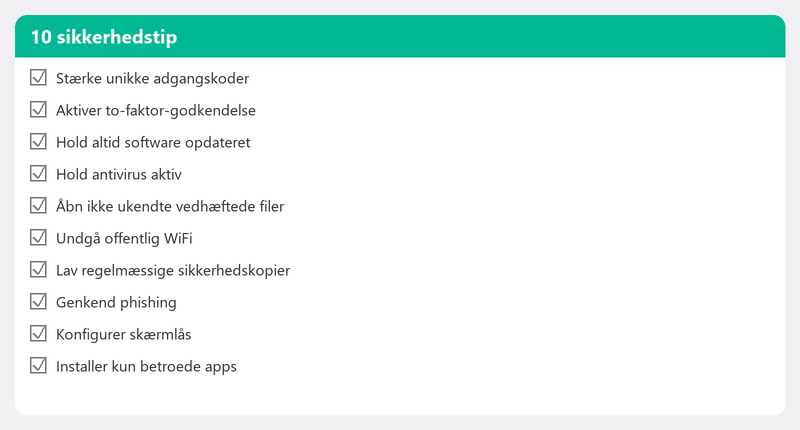
1. Hold Windows og software opdateret
Hver opdatering indeholder sikkerhedsrettelser, der lukker kendte sårbarheder. Konfigurer automatiske opdateringer (Indstillinger, Windows Update), og genstart din computer, når en opdatering beder dig om det. Forældet software er den vigtigste måde, kriminelle kommer ind på.
2. Brug et godt antivirusprogram

Windows Defender er som standard aktiv på Windows 10 og 11 og scorer sammenligneligt med betalte alternativer i uafhængige tests. For de fleste mennesker er det mere end tilstrækkeligt. Sørg for, at den er aktiv (Windows-sikkerhed, virus- og trusselsbeskyttelse), og planlæg en ugentlig fuld scanning.
3. Brug stærke, unikke adgangskoder
Den største sikkerhedsrisiko er ikke en hacker, der knækker din adgangskode, men det faktum, at du bruger den samme adgangskode overalt. Hvis adgangskoden lækker fra et websted, har kriminelle adgang til alle dine konti. Brug en adgangskodeadministrator (Bitwarden er gratis, 1Password er betalt, men fremragende), der genererer og husker en unik, lang adgangskode for hver konto.
4. Aktiver to-faktor-godkendelse
To-faktor autentificering tilføjer et ekstra lag: Ud over din adgangskode skal du have en kode sendt til din telefon. Konfigurer det på din e-mail, bank, sociale medier og offentlige tjenester som DigiD. Det tager fem minutter pr. konto og gør det praktisk talt umuligt for en hacker at komme ind, selv med din adgangskode.
5. Genkend phishing og svindel
De fleste digitale angreb starter med en falsk besked. Lær at genkende tegnene: uventet uopsættelighed, mærkelige afsendere, mistænkelige links. Læs vores omfattende artikel om genkendelse af phishing for alle detaljerne.
6. Lav regelmæssige sikkerhedskopier
En backup beskytter dig ikke kun mod hardwarefejl, men også mod ransomware. Hvis dine filer bliver krypteret af en virus, kan du gendanne dem fra din backup i stedet for at betale løsesum. Læs vores artikel om oprettelse af en sikkerhedskopi for den komplette tilgang.
7. Brug et sikkert WiFi-netværk
Sørg for, at dit hjemmenetværk er sikret med WPA2 eller WPA3 (den mest moderne kryptering). Skift standardadgangskoden til din router (den er på et klistermærke, og alle kan gætte det). Overvej et separat gæstenetværk for besøgende, så de ikke har adgang til dine personlige enheder.
8. Vær forsigtig med offentlig WiFi
Det gratis WiFi-netværk på en cafe eller i toget er ikke sikkert. Alt hvad du sender dertil (adgangskoder, e-mails, bankoplysninger) kan teoretisk opsnappes. Brug en VPN (Virtual Private Network), når du arbejder på offentlige netværk, eller begrænse dig til at læse nyheder og gemme følsomme aktiviteter til hjemmet.
9. Se, hvad du downloader og installerer
Download kun software fra officielle kilder: producentens websted, Microsoft Store eller pålidelige platforme. Gratis software fra ukendte websteder indeholder jævnligt adware eller malware. Og piratkopieret software er næsten altid inficeret.
10. Sikre din telefon og tablet
Glem ikke dine mobile enheder. Konfigurer en skærmlås (pinkode, fingeraftryk eller ansigtsgenkendelse). Hold apps og operativsystemet opdateret. Vær kritisk over for app-tilladelser: En lommelygte-app behøver ikke adgang til dine kontakter.
Vi udfører et sikkerhedstjek på afstand
Vil du vide, om din computer er korrekt sikret? Ring til os, og en specialist vil fjernkontrollere din opdateringsstatus, antivirussoftware, adgangskodepraksis og sikkerhedskopieringsindstillinger. Du får konkrete råd til at forbedre din digitale sikkerhed.
Fjernsikkerhedstjek? Ring på +31 10 268 7172, så tjekker vi alt
Ofte stillede spørgsmål
Er Windows Defender tilstrækkeligt som et antivirusprogram?
For de fleste hjemmebrugere: ja. Windows Defender er integreret i Windows, opdateres automatisk og scorer godt i uafhængige tests. Vil du have ekstra sikkerhed? Kør en lejlighedsvis yderligere scanning med Malwarebytes (gratis version).
Hvad er en adgangskodemanager, og er den sikker?
En adgangskodemanager er et program, der gemmer alle dine adgangskoder i krypteret form bag én hovedadgangskode. Det er sikrere end at huske adgangskoder eller skrive dem ned, fordi det genererer en unik, stærk adgangskode til hver konto. Bitwarden er en pålidelig gratis mulighed.
Hvordan ved jeg, om mit WiFi-netværk er sikkert?
Klik på WiFi-ikonet på proceslinjen og se dine netværksegenskaber. Der vil du se sikkerhedstypen: WPA2 eller WPA3 er god, WEP eller Open er usikker. Du kan ændre dette i dine routerindstillinger.
Skal jeg betale for en god virusscanner?
Ikke nødvendigvis. Windows Defender er gratis og effektivt. Betalte muligheder som Bitdefender eller Norton tilbyder ekstra funktioner (VPN, password manager, identitetsovervågning), men er ikke nødvendige for grundlæggende beskyttelse.
Hvor ofte skal jeg ændre mine adgangskoder?
Den nuværende anbefaling er: ikke regelmæssigt, men altid efter et databrud, eller hvis du har mistanke om, at du er blevet hacket. Der lægges vægt på unikke, stærke adgangskoder pr. konto plus tofaktorautentificering, ikke på regelmæssige ændringer.
Brug for hjælp? Vi forbinder os på afstand.
En specialist kigger på din computer på afstand. Vurderingen er gratis.