
Twój komputer zawiera całe Twoje życie. Dane bankowe, hasła, zdjęcia osobiste, dokumenty służbowe, informacje medyczne. Jednak większość ludzi chroni swoje cyfrowe życie mniej ostrożnie niż swoich drzwi wejściowych...
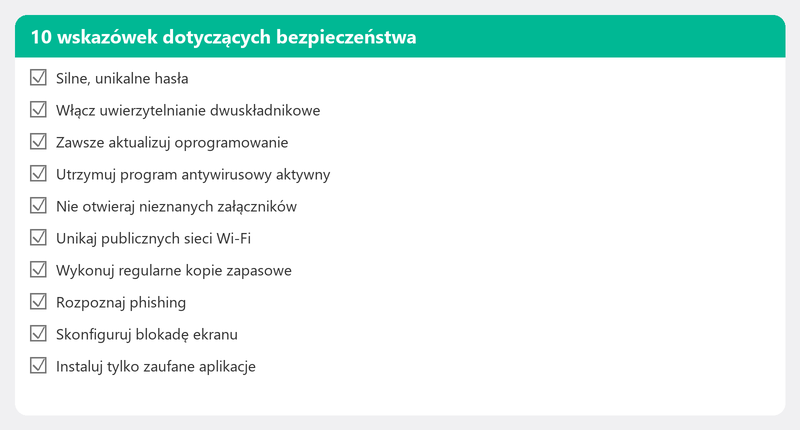
Twój komputer zawiera całe Twoje życie. Dane bankowe, hasła, zdjęcia osobiste, dokumenty służbowe, informacje medyczne. Jednak większość ludzi chroni swoje cyfrowe życie mniej ostrożnie niż drzwi wejściowe. Dzięki tym dziesięciu krokom zabezpieczysz się przed najczęstszymi zagrożeniami cyfrowymi. Żaden z etapów nie jest trudny, a razem robią ogromną różnicę.
1. Aktualizuj system Windows i oprogramowanie
Każda aktualizacja zawiera poprawki zabezpieczeń, które zamykają znane luki. Skonfiguruj automatyczne aktualizacje (Ustawienia, Windows Update) i uruchom ponownie komputer, gdy aktualizacja o to poprosi. Przestarzałe oprogramowanie to najczęstszy sposób, w jaki przestępcy przedostają się do systemu.
2. Użyj dobrego programu antywirusowego

Program Windows Defender jest domyślnie aktywny w systemach Windows 10 i 11, a w niezależnych testach uzyskuje wyniki porównywalne z płatnymi alternatywami. Dla większości ludzi jest to więcej niż wystarczające. Upewnij się, że jest aktywny (Zabezpieczenia systemu Windows, ochrona przed wirusami i zagrożeniami) i zaplanuj cotygodniowe pełne skanowanie.
3. Używaj silnych, unikalnych haseł
Największym zagrożeniem bezpieczeństwa nie jest złamanie hasła przez hakera, ale fakt, że wszędzie używasz tego samego hasła. Jeśli to hasło wycieknie z jednej witryny, przestępcy będą mieli dostęp do wszystkich Twoich kont. Użyj menedżera haseł (Bitwarden jest darmowy, 1Password jest płatny, ale doskonały), który generuje i zapamiętuje unikalne, długie hasło do każdego konta.
4. Włącz uwierzytelnianie dwuskładnikowe
Uwierzytelnianie dwuskładnikowe dodaje dodatkową warstwę: oprócz hasła potrzebujesz kodu wysłanego na Twój telefon. Skonfiguruj tę opcję w swojej poczcie e-mail, banku, mediach społecznościowych i usługach rządowych, takich jak DigiD. Zajmuje to pięć minut na konto i praktycznie uniemożliwia hakerowi uzyskanie dostępu, nawet przy użyciu hasła.
5. Rozpoznawaj phishing i oszustwa
Większość ataków cyfrowych rozpoczyna się od fałszywej wiadomości. Naucz się rozpoznawać znaki: nieoczekiwana pilność, dziwni nadawcy, podejrzane linki. Przeczytaj nasz obszerny artykuł na temat rozpoznawania phishingu, aby poznać wszystkie szczegóły.
6. Wykonuj regularne kopie zapasowe
Kopia zapasowa chroni Cię nie tylko przed awarią sprzętu, ale także przed oprogramowaniem ransomware. Jeśli Twoje pliki zostaną zaszyfrowane przez wirusa, możesz przywrócić je z kopii zapasowej, zamiast płacić okup. Przeczytaj nasz artykuł na temat tworzenia kopii zapasowej całego podejścia.
7. Korzystaj z bezpiecznej sieci Wi-Fi
Upewnij się, że Twoja sieć domowa jest zabezpieczona za pomocą WPA2 lub WPA3 (najnowocześniejsze szyfrowanie). Zmień domyślne hasło routera (jest na naklejce i każdy może je odgadnąć). Rozważ oddzielną sieć dla gości, aby nie mieli dostępu do Twoich urządzeń osobistych.
8. Uważaj na publiczne Wi-Fi
Bezpłatna sieć Wi-Fi w kawiarni lub w pociągu nie jest bezpieczna. Wszystko, co tam wysyłasz (hasła, e-maile, dane bankowe) teoretycznie może zostać przechwycone. Korzystaj z VPN (wirtualnej sieci prywatnej) podczas pracy w sieciach publicznych lub ogranicz się do czytania wiadomości i zapisuj poufne czynności w domu.
9. Uważaj, co pobierasz i instalujesz
Pobieraj oprogramowanie wyłącznie z oficjalnych źródeł: strony producenta, sklepu Microsoft Store lub zaufanych platform. Darmowe oprogramowanie z nieznanych stron internetowych regularnie zawiera oprogramowanie reklamowe lub złośliwe oprogramowanie. A pirackie oprogramowanie jest prawie zawsze zainfekowane.
10. Zabezpiecz swój telefon i tablet
Nie zapomnij o urządzeniach mobilnych. Skonfiguruj blokadę ekranu (kod PIN, odcisk palca lub rozpoznawanie twarzy). Aktualizuj aplikacje i system operacyjny. Uważaj na uprawnienia aplikacji: aplikacja latarki nie potrzebuje dostępu do Twoich kontaktów.
Kontrolę bezpieczeństwa przeprowadzamy zdalnie
Chcesz wiedzieć, czy Twój komputer jest odpowiednio zabezpieczony? Zadzwoń do nas, a specjalista zdalnie sprawdzi stan Twojej aktualizacji, oprogramowanie antywirusowe, praktyki dotyczące haseł i ustawienia kopii zapasowej. Otrzymasz konkretne porady, jak poprawić swoje bezpieczeństwo cyfrowe.
Zdalna kontrola bezpieczeństwa? Zadzwoń +31 10 268 7172, a my wszystko sprawdzimy
Często zadawane pytania
Czy Windows Defender wystarczy jako program antywirusowy?
Dla większości użytkowników domowych: tak. Windows Defender jest zintegrowany z systemem Windows, jest automatycznie aktualizowany i osiąga dobre wyniki w niezależnych testach. Chcesz dodatkowej pewności? Od czasu do czasu wykonaj dodatkowe skanowanie za pomocą programu Malwarebytes (wersja bezpłatna).
Co to jest menedżer haseł i czy jest bezpieczny?
Menedżer haseł to program, który przechowuje wszystkie hasła w formie zaszyfrowanej pod jednym hasłem głównym. Jest to bezpieczniejsze niż zapamiętywanie lub zapisywanie haseł, ponieważ generuje unikalne, silne hasło do każdego konta. Bitwarden to niezawodna bezpłatna opcja.
Skąd mam wiedzieć, czy moja sieć Wi-Fi jest bezpieczna?
Kliknij ikonę Wi-Fi na pasku zadań i wyświetl właściwości sieci. Zobaczysz tam typ zabezpieczeń: WPA2 lub WPA3 jest dobry, WEP lub Open jest niebezpieczny. Możesz to zmienić w ustawieniach routera.
Czy muszę płacić za dobry skaner antywirusowy?
Nie koniecznie. Windows Defender jest darmowy i skuteczny. Płatne opcje, takie jak Bitdefender lub Norton, oferują dodatkowe funkcje (VPN, menedżer haseł, monitorowanie tożsamości), ale nie są konieczne do podstawowej ochrony.
Jak często powinienem zmieniać hasła?
Obecne zalecenie jest następujące: nie regularnie, ale zawsze po naruszeniu bezpieczeństwa danych lub jeśli podejrzewasz, że doszło do ataku hakerskiego. Nacisk kładziony jest na unikalne, mocne hasła do konta oraz uwierzytelnianie dwuskładnikowe, a nie na regularne zmiany.
Potrzebujesz pomocy? Łączymy się zdalnie.
Specjalista zdalnie sprawdzi Twój komputer. Ocena jest bezpłatna.