Microsoft Office er uunnværlig for mange mennesker: Word for dokumenter, Excel for regneark, Outlook for e-post, PowerPoint for presentasjoner. Men å installere, aktivere og få det til å fungere kan...
Microsoft Office er uunnværlig for mange mennesker: Word for dokumenter, Excel for regneark, Outlook for e-post, PowerPoint for presentasjoner. Men å installere, aktivere og få det til å fungere kan være overraskende vanskelig. Spesielt hvis du ikke vet om du har Microsoft 365 eller Office 2021, eller om du får en feilmelding under aktivering.
Microsoft 365 vs. Office 2021: hva er forskjellen?
Microsoft 365 er et abonnement. Du betaler månedlig eller årlig og har alltid den nyeste versjonen, inkludert 1 TB OneDrive-lagring. Office 2021 (eller 2024) er et engangskjøp: du betaler én gang og har den versjonen for alltid, men du mottar ikke store oppdateringer. For de fleste er Microsoft 365 det bedre alternativet på grunn av automatiske oppdateringer og skylagring.
Installere Office: trinn for trinn

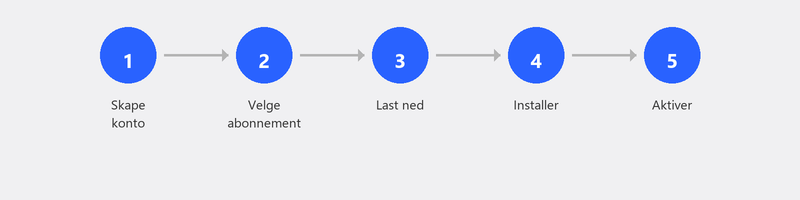
Gå til office.com og logg på med Microsoft-kontoen din. Klikk Installer Office og deretter Office 365-apper (eller Microsoft 365-apper). Installasjonsfilen lastes ned. Åpne den og følg instruksjonene. Installasjonen tar fem til femten minutter, avhengig av internetthastigheten din.
Kjøpt Office i en butikk? Deretter er det en produktnøkkel inkludert (en kode på 25 tegn). Gå til office.com/setup, logg på og skriv inn koden. Office er koblet til kontoen din, og du kan laste den ned.
Lisensproblemer: aktivering mislyktes eller lisensen er utløpt
Den vanligste feilmeldingen er at lisensen din ikke gjenkjennes eller har utløpt. Kontroller først at du er logget på med riktig Microsoft-konto. Har du Microsoft 365? Sjekk deretter om abonnementet ditt fortsatt er aktivt på account.microsoft.com/services. Har abonnementet ditt utløpt? Du kan fornye den der.
Har du en engangs Office-lisens og produktnøkkelen fungerer ikke? Kontakt Microsoft Support. I noen tilfeller er koden allerede brukt eller knyttet til en annen konto.
Word, Excel eller PowerPoint fungerer ikke
Hvis et Office-program krasjer eller fryser, prøv først reparasjonsfunksjonen. Gå til Innstillinger, Apper, Installerte apper. Finn Microsoft 365, klikk på de tre prikkene og velg Endre. Velg Online Repair og la prosessen fullføre. Dette løser de fleste programvareproblemer uten å miste filene dine.
Mistet et ulagret Word-dokument? Åpne Word, klikk på Fil, Info, Administrer dokument, og sjekk om det er en automatisk lagret versjon.
Installere og sette opp Teams eller Zoom
Trenger du å videosamtale? Microsoft Teams er inkludert i Microsoft 365 og er gratis å laste ned på microsoft.com/teams. Zoom kan lastes ned på zoom.us/download. Begge programmene installeres på noen få minutter.
Trenger du hjelp? Vi installerer Office eksternt
Installere, aktivere og konfigurere Office er en av våre mest etterspurte tjenester. Ring oss og en spesialist håndterer det eksternt: installasjon, aktivering, og hvis du vil, konfigurere Outlook med e-postkontoen din også.
Trenger du å installere eller aktivere Office? Ring +31 10 268 7172 og vi håndterer det eksternt [link til /fjernhjelp]
Ofte stilte spørsmål
Er Microsoft 365 det samme som Office?
Microsoft 365 er etterfølgeren til det som tidligere ble kalt «Office 365». Den inneholder de samme programmene (Word, Excel, PowerPoint, Outlook) pluss ekstrautstyr som OneDrive-lagring og Teams. "Office" som et frittstående kjøp inneholder programmene uten skyekstrautstyret.
Kan jeg installere Office på flere datamaskiner?
Med et Microsoft 365 Personal-abonnement kan du bruke Office på opptil fem enheter samtidig. Med en engangs Office-lisens kan du installere den på én datamaskin.
Hvor mye koster Microsoft 365 per år?
Microsoft 365 Personal koster rundt 70 euro per år. Familieabonnementet (for inntil seks personer) koster rundt 100 euro per år. Begge inkluderer 1 TB OneDrive-lagring per person.
Finnes det et gratis alternativ til Microsoft Office?
Ja. LibreOffice er en gratis, fullt funksjonell kontorpakke som kan åpne og redigere Word-, Excel- og PowerPoint-filer. Google Docs, Sheets og Slides er gratis via nettleseren din. For grunnleggende bruk er disse alternativene utmerket.
Hvordan gjenoppretter jeg et ulagret Word-dokument?
Åpne Word og klikk på Fil, Info, Administrer dokument. Word lager automatisk midlertidige kopier av filer du jobber med. Hvis en versjon er tilgjengelig, kan du gjenopprette den.
Trenger du hjelp? Vi kobler til eksternt.
En spesialist ser på datamaskinen din eksternt. Vurderingen er gratis.