Microsoft Office er uundværligt for mange mennesker: Word til dokumenter, Excel til regneark, Outlook til e-mail, PowerPoint til præsentationer. Men at installere, aktivere og få det til at virke kan...
Microsoft Office er uundværligt for mange mennesker: Word til dokumenter, Excel til regneark, Outlook til e-mail, PowerPoint til præsentationer. Men det kan være overraskende vanskeligt at installere, aktivere og få det til at virke. Især hvis du ikke ved om du har Microsoft 365 eller Office 2021, eller hvis du får en fejlmeddelelse under aktivering.
Microsoft 365 vs. Office 2021: hvad er forskellen?
Microsoft 365 er et abonnement. Du betaler månedligt eller årligt og har altid den nyeste version, inklusive 1 TB OneDrive-lagerplads. Office 2021 (eller 2024) er et engangskøb: du betaler én gang og har den version for altid, men du modtager ikke større opdateringer. For de fleste mennesker er Microsoft 365 den bedre løsning på grund af automatiske opdateringer og cloud storage.
Installation af Office: trin for trin

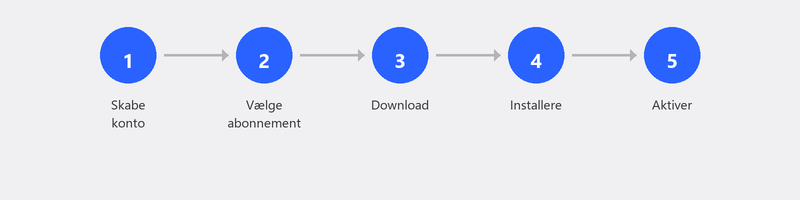
Gå til office.com og log ind med din Microsoft-konto. Klik på Installer Office og derefter Office 365-apps (eller Microsoft 365-apps). Installationsfilen downloades. Åbn den og følg instruktionerne. Installationen tager fem til femten minutter, afhængigt af din internethastighed.
Købt Office i en butik? Så er der en produktnøgle inkluderet (en kode på 25 tegn). Gå til office.com/setup, log ind, og indtast koden. Office er knyttet til din konto, og du kan downloade den.
Licensproblemer: aktivering mislykkedes, eller licensen er udløbet
Den mest almindelige fejlmeddelelse er, at din licens ikke genkendes eller er udløbet. Kontroller først, at du er logget ind med den korrekte Microsoft-konto. Har du Microsoft 365? Tjek derefter, om dit abonnement stadig er aktivt på account.microsoft.com/services. Er dit abonnement udløbet? Du kan forny den der.
Har du en engangslicens til Office, og produktnøglen virker ikke? Kontakt Microsoft Support. I nogle tilfælde er koden allerede blevet brugt eller knyttet til en anden konto.
Word, Excel eller PowerPoint virker ikke
Hvis et Office-program går ned eller fryser, skal du først prøve reparationsfunktionen. Gå til Indstillinger, Apps, Installerede apps. Find Microsoft 365, klik på de tre prikker, og vælg Rediger. Vælg Online Reparation, og lad processen fuldføre. Dette løser de fleste softwareproblemer uden at miste dine filer.
Har du mistet et ikke-gemt Word-dokument? Åbn Word, klik på Filer, Info, Administrer dokument, og kontroller, om der er en automatisk gemt version.
Installation og opsætning af Teams eller Zoom
Har du brug for videoopkald? Microsoft Teams er inkluderet i Microsoft 365 og er gratis at downloade på microsoft.com/teams. Zoom kan downloades på zoom.us/download. Begge programmer installeres på få minutter.
Har du brug for hjælp? Vi installerer Office eksternt
Installation, aktivering og konfiguration af Office er en af vores mest efterspurgte tjenester. Ring til os, og en specialist håndterer det eksternt: installation, aktivering, og hvis du vil, opsætning af Outlook med din e-mail-konto.
Har du brug for at installere eller aktivere Office? Ring på +31 10 268 7172, så håndterer vi det eksternt [link til /fjernhjælp]
Ofte stillede spørgsmål
Er Microsoft 365 det samme som Office?
Microsoft 365 er efterfølgeren til det, der tidligere blev kaldt "Office 365." Den indeholder de samme programmer (Word, Excel, PowerPoint, Outlook) plus ekstramateriale som OneDrive-lagring og Teams. "Office" som et selvstændigt køb indeholder programmerne uden skyen ekstramateriale.
Kan jeg installere Office på flere computere?
Med et Microsoft 365 Personal-abonnement kan du bruge Office på op til fem enheder samtidigt. Med en engangs Office-licens kan du installere den på én computer.
Hvor meget koster Microsoft 365 om året?
Microsoft 365 Personal koster omkring 70 euro om året. Familieabonnementet (for op til seks personer) koster omkring 100 euro om året. Begge inkluderer 1 TB OneDrive-lagerplads pr. person.
Er der et gratis alternativ til Microsoft Office?
Ja. LibreOffice er en gratis, fuldt funktionel kontorpakke, der kan åbne og redigere Word-, Excel- og PowerPoint-filer. Google Docs, Sheets og Slides er gratis via din browser. Til grundlæggende brug er disse alternativer fremragende.
Hvordan gendanner jeg et ikke-gemt Word-dokument?
Åbn Word og klik på Filer, Info, Administrer dokument. Word laver automatisk midlertidige kopier af filer, du arbejder på. Hvis en version er tilgængelig, kan du gendanne den.
Brug for hjælp? Vi forbinder os på afstand.
En specialist kigger på din computer på afstand. Vurderingen er gratis.