
Du åpner et program og ingenting skjer på ti sekunder. Nettsider lastes sakte, viften blåser som om den bærbare datamaskinen din er i ferd med å ta av, og markøren fortsetter å snurre. Høres det kjent ut? Da har du...
Du åpner et program og ingenting skjer på ti sekunder. Nettsider lastes sakte, viften blåser som om den bærbare datamaskinen din er i ferd med å ta av, og markøren fortsetter å snurre. Høres det kjent ut? Da har du det vanligste datamaskinproblemet: en treg datamaskin. Den gode nyheten: årsaken kan nesten alltid spores, og løsningen er ofte enklere enn du tror.
Hvorfor går en datamaskin tregere?
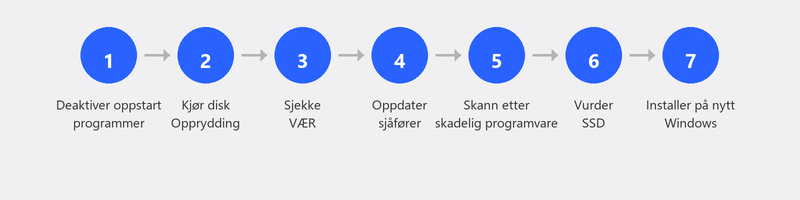
En datamaskin bremser sjelden ned på grunn av ett stort problem. Vanligvis hoper det seg opp små ting: programmer du har glemt, filer som tar opp plass, utdatert programvare. Årsakene faller generelt inn i tre kategorier: programvare som krever for mye, lagring som fylles opp og maskinvare som må skiftes ut.
Nedenfor går vi gjennom de syv vanligste årsakene, med en praktisk løsning du kan prøve selv for hver enkelt.
1. For mange programmer starter automatisk
Mange programmer legger seg til oppstartslisten din under installasjonen. Spotify, Teams, OneDrive, Adobe, antivirusprogramvare: de starter alle når du slår på datamaskinen. Resultatet: datamaskinen din har allerede dusinvis av oppgaver kjørende før du har gjort ditt første klikk.
Løsningen: trykk Ctrl + Shift + Esc for å åpne Oppgavebehandling. Klikk på fanen Oppstart. Her kan du se hvilke programmer som starter automatisk og hvor stor innvirkning de har. Høyreklikk på programmer du ikke trenger med en gang og velg Deaktiver. Du kan alltid åpne dem manuelt når du trenger dem.
2. Full harddisk

Når harddisken din er mer enn 85 til 90 prosent full, har ikke Windows nok plass til å lagre midlertidige filer. Du vil merke forskjellen i hastighet umiddelbart. Søk etter
Diskopprydding i Windows-søkefeltet og kjør dette verktøyet. Den fjerner midlertidige filer, gamle oppdateringer og annet søppel du ikke lenger trenger. På mange datamaskiner frigjør dette alene flere gigabyte. Microsoft forklarer hvordan Diskopprydding fungerer her.
3. Ikke nok RAM (arbeidsminne)
Hvis datamaskinen bremser ned så snart du åpner flere programmer samtidig, kan RAM være flaskehalsen. Åpne Oppgavebehandling (Ctrl + Shift + Esc), klikk på Ytelse-fanen og sjekk Minne-delen. Hvis prosentandelen konsekvent er over 80 prosent, er RAM-en din sannsynligvis for begrenset. For normal bruk er 8 GB minimum i 2026. Er du på 4 GB er en oppgradering verdt å vurdere.
4. Utdatert programvare og drivere
Utdatert programvare kan inneholde feil som bremser systemet. Sørg for at selve Windows er oppdatert via Innstillinger, Windows Update og Se etter oppdateringer. Ikke glem grafikkdriveren din heller: du kan oppdatere den gjennom Enhetsbehandling. Microsoft deler tips om hvordan du kan forbedre PC-ytelsen her.
5. Skadelig programvare eller uønsket programvare
Noen ganger er en treg datamaskin det første tegn på en virusinfeksjon. Uønsket programvare kan belaste prosessoren og internettforbindelsen i bakgrunnen. Ser du også popup-vinduer, ukjente programmer eller en nettleser som oppfører seg merkelig? Les deretter artikkelen vår omfjerning av virusfor en komplett guide.
6. Harddisken er gammel (HDD vs SSD)
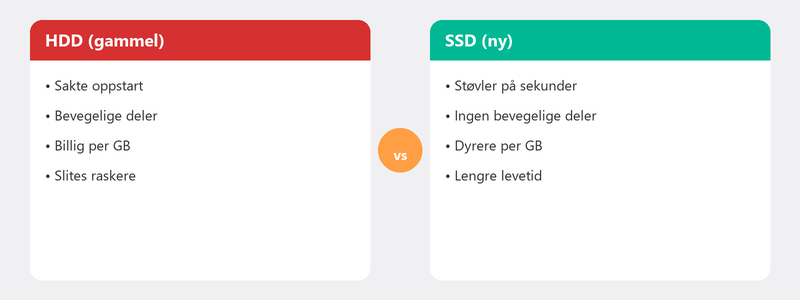
Kjører datamaskinen fortsatt på en tradisjonell harddisk (HDD)? Da er det nok den største synderen. En HDD leser og skriver data ved hjelp av en roterende disk, som rett og slett er tregere enn moderne teknologi. Å bytte til en SSD (solid state-stasjon) er den mest merkbare oppgraderingen du kan gjøre. Datamaskinen din starter på sekunder i stedet for minutter, og programmer åpnes nesten umiddelbart.
7. Windows trenger en ny start
Har du prøvd alle trinnene ovenfor, og datamaskinen din er fortsatt treg? Da kan det hjelpe å installere Windows på nytt. Etter år med installasjoner, fjerninger og oppdateringer, kan operativsystemet bli rotete på måter som er vanskelige å fikse manuelt. En ren installasjon gir datamaskinen en ny start. Bare sørg for å sikkerhetskopiere filene dine først (se artikkelen vår omlage en sikkerhetskopi).
Klarer du ikke å finne ut av det? Vi hjelper deg eksternt
Noen årsaker er vanskelig å finne på egen hånd. Kanskje problemet går dypere enn en full disk eller for mange oppstartsprogrammer. Ring oss i så fall. En spesialist vil opprette en sikker tilkobling til datamaskinen din, se på problemet med deg og fikse problemet mens du ser på skjermen. De fleste datamaskiner kjører raskt igjen innen 30 minutter.
Ofte stilte spørsmål
Hvorfor har datamaskinen min plutselig blitt så treg?
Det kan være flere årsaker: en nylig Windows-oppdatering, et program som kjører i bakgrunnen, eller en nesten full harddisk. Start med å starte på nytt og sjekke om noen oppdateringer ble installert. Ofte er det en kombinasjon av små ting som legger seg.
Hjelper det å starte datamaskinen på nytt?
Ja, overraskende ofte. Omstart fjerner midlertidige filer og avslutter fastkjørte prosesser. Det er ikke for ingenting at det er det første spørsmålet hver helpdesk stiller. Prøv det alltid som et første skritt.
Er en treg datamaskin et tegn på et virus?
Det kan være det, men det er ikke den vanligste årsaken. Et virus forårsaker vanligvis også andre symptomer: popup-vinduer, ukjente programmer eller merkelig nettleseroppførsel. Å kjøre en virusskanning er alltid en god idé hvis datamaskinen din plutselig har blitt tregere.
Hvor mye koster det å få ryddet opp i datamaskinen min?
Det avhenger av leverandøren og kompleksiteten til problemet. Hos Tech-Amigo betaler du en fast pris per økt uten skjulte kostnader. De fleste oppryddingene er fullført innen en time.
Når er det bedre å kjøpe en ny datamaskin?
Hvis datamaskinen din er mer enn seks til åtte år gammel, har mindre enn 4 GB RAM, og fortsatt kjører på en tradisjonell harddisk, er det ofte lurere å kjøpe en ny enn å reparere. Les våre kjøpsråd i artikkelenhvilken bærbar du skal kjøpe.
Klarer du ikke å finne ut av det? Ring +31 10 268 7172 og en spesialist vil se på skjermen din med en gang [lenke til /fjernhjelp]
Trenger du hjelp? Vi kobler til eksternt.
En spesialist ser på datamaskinen din eksternt. Vurderingen er gratis.