
Bir programı açıyorsunuz ve on saniye boyunca hiçbir şey olmuyor. Web siteleri yavaş yükleniyor, fan sanki dizüstü bilgisayarınız havalanacakmış gibi esiyor ve imleciniz dönmeye devam ediyor. Tanıdık geliyor mu? O zaman elinizde...
Bir programı açıyorsunuz ve on saniye boyunca hiçbir şey olmuyor. Web siteleri yavaş yükleniyor, fan sanki dizüstü bilgisayarınız havalanacakmış gibi esiyor ve imleciniz dönmeye devam ediyor. Tanıdık geliyor mu? O zaman en yaygın bilgisayar problemiyle karşı karşıyasınız: yavaş bir bilgisayar. İyi haber: Sebep neredeyse her zaman bulunabilir ve çözümü çoğu zaman düşündüğünüzden daha basittir.
Bilgisayar neden yavaşlar?
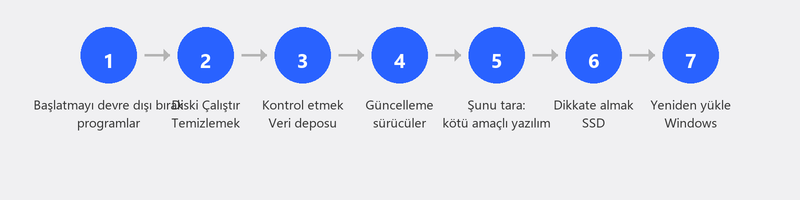
Bir bilgisayar büyük bir sorun nedeniyle nadiren yavaşlar. Genellikle küçük şeyler birikir: unuttuğunuz programlar, yer kaplayan dosyalar, güncel olmayan yazılımlar. Sebepler genellikle üç kategoriye ayrılır: Çok fazla yazılım gerektiren, depolama alanının dolması ve değiştirilmesi gereken donanım.
Aşağıda, her biri için kendi başınıza deneyebileceğiniz pratik bir çözümle, en yaygın yedi nedeni ele alacağız.
1. Çok fazla programın otomatik olarak başlatılması
Birçok program kurulum sırasında kendisini başlangıç listenize ekler. Spotify, Teams, OneDrive, Adobe, antivirüs yazılımı: Hepsi bilgisayarınızı açtığınızda başlatılır. Sonuç: Siz ilk tıklamanızı yapmadan önce bilgisayarınızda zaten çalışan düzinelerce görev vardır.
Düzeltme: Görev Yöneticisini açmak için Ctrl + Shift + Esc tuşlarına basın. Başlangıç sekmesine tıklayın. Burada hangi programların otomatik olarak başladığını ve ne kadar etkili olduklarını görebilirsiniz. Hemen ihtiyacınız olmayan programlara sağ tıklayın ve Devre Dışı Bırak'ı seçin. İhtiyacınız olduğunda bunları her zaman manuel olarak açabilirsiniz.
2. Tam sabit disk

Sabit sürücünüzün yüzde 85 ila 90'ından fazlası dolu olduğunda, Windows'un geçici dosyaları depolamak için yeterli alanı yoktur. Hız farkını hemen fark edeceksiniz. Ara
Windows arama çubuğunda Disk Temizleme'yi seçin ve bu yardımcı programı çalıştırın. Artık ihtiyacınız olmayan geçici dosyaları, eski güncellemeleri ve diğer gereksiz dosyaları kaldırır. Pek çok bilgisayarda bu tek başına birkaç gigabaytın serbest kalmasını sağlar. Microsoft, Disk Temizleme'nin nasıl çalıştığını burada açıklıyor.
3. Yeterli RAM yok (çalışan hafıza)
Aynı anda birden fazla programı açtığınızda bilgisayarınız yavaşlıyorsa RAM darboğaz olabilir. Görev Yöneticisini (Ctrl + Shift + Esc) açın, Performans sekmesine tıklayın ve Bellek bölümünü kontrol edin. Yüzde sürekli olarak yüzde 80'in üzerindeyse RAM'iniz muhtemelen çok sınırlıdır. Normal kullanım için 2026'da minimum 8 GB olacaktır. 4 GB kullanıyorsanız yükseltmeyi düşünmeye değer.
4. Güncel olmayan yazılım ve sürücüler
Güncel olmayan yazılımlar sisteminizi yavaşlatan hatalar içerebilir. Ayarlar, Windows Güncelleme ve Güncellemeleri kontrol et aracılığıyla Windows'un kendisinin güncel olduğundan emin olun. Grafik sürücünüzü de unutmayın: Aygıt Yöneticisi aracılığıyla güncelleyebilirsiniz. Microsoft, burada bilgisayar performansını artırmaya yönelik ipuçları paylaşıyor.
5. Kötü amaçlı yazılım veya istenmeyen yazılım
Bazen yavaş bir bilgisayar virüs bulaşmasının ilk işaretidir. İstenmeyen yazılımlar arka planda işlemcinize ve internet bağlantınıza yük oluşturabilir. Ayrıca açılır pencereler, tanıdık olmayan programlar veya garip davranan bir tarayıcı mı görüyorsunuz? O halde şu konudaki makalemizi okuyun:virüsleri temizlemetam bir rehber için.
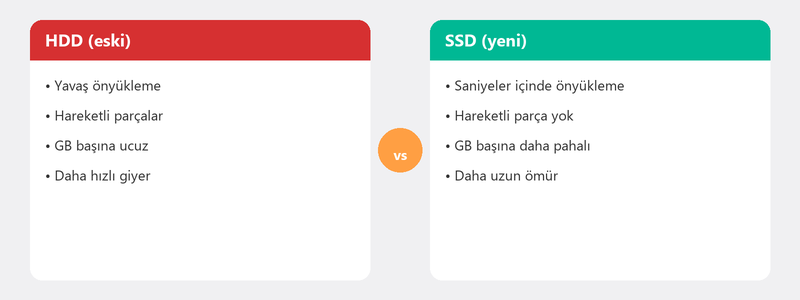
6. Sabit sürücü eskidir (HDD ve SSD)
Bilgisayarınız hala geleneksel bir sabit sürücüde (HDD) çalışıyor mu? O zaman bu muhtemelen en büyük suçludur. Bir HDD, modern teknolojiden çok daha yavaş olan, dönen bir diski kullanarak verileri okur ve yazar. Bir SSD'ye (yarıiletken sürücü) geçmek, yapabileceğiniz en dikkat çekici yükseltmedir. Bilgisayarınız dakikalar yerine saniyeler içinde açılır ve programlar neredeyse anında açılır.
7. Windows'un yeni bir başlangıca ihtiyacı var
Yukarıdaki adımların tümünü denediğiniz halde bilgisayarınız hâlâ yavaş mı? Daha sonra Windows'u yeniden yüklemek yardımcı olabilir. Yıllarca süren kurulum, kaldırma ve güncellemelerden sonra işletim sistemi, manuel olarak düzeltilmesi zor olacak şekilde karmaşık hale gelebilir. Temiz bir kurulum, bilgisayarınıza yeni bir başlangıç sağlar. Önce dosyalarınızı yedeklediğinizden emin olun (bununla ilgili makalemize bakın).yedek oluşturma).
Anlayamıyor musun? Size uzaktan yardımcı olacağız
Bazı nedenleri kendi başınıza takip etmek zordur. Belki sorun dolu bir diskten veya çok fazla başlangıç programından daha derindedir. Bu durumda bizi arayın. Bir uzman, bilgisayarınıza güvenli bir bağlantı oluşturacak, soruna sizinle birlikte bakacak ve siz ekranınızda izlerken sorunu çözecektir. Çoğu bilgisayar 30 dakika içinde yeniden hızlı çalışır.
Sık sorulan sorular
Bilgisayarım neden aniden bu kadar yavaşladı?
Bunun birkaç nedeni olabilir: yeni bir Windows güncellemesi, arka planda çalışan bir program veya neredeyse dolu bir sabit sürücü. Yeniden başlatıp herhangi bir güncellemenin kurulu olup olmadığını kontrol ederek başlayın. Çoğu zaman bir araya gelen küçük şeylerin birleşimidir.
Bilgisayarımı yeniden başlatmak yardımcı olur mu?
Evet, şaşırtıcı derecede sık. Yeniden başlatma, geçici dosyaları temizler ve takılı kalan işlemleri sonlandırır. Her yardım masasının sorduğu ilk sorunun bu olması boşuna değil. Her zaman ilk adım olarak bunu deneyin.
Yavaş bilgisayar bir virüs belirtisi midir?
Olabilir, ancak en yaygın neden bu değildir. Bir virüs genellikle başka belirtilere de neden olur: açılır pencereler, tanıdık olmayan programlar veya tuhaf tarayıcı davranışları. Bilgisayarınız aniden yavaşlamaya başladıysa virüs taraması yapmak her zaman iyi bir fikirdir.
Bilgisayarımı temizlemenin maliyeti ne kadar?
Bu, sağlayıcıya ve sorunun karmaşıklığına bağlıdır. Tech-Amigo'da hiçbir gizli maliyet olmaksızın oturum başına sabit bir ücret ödersiniz. Temizleme işlemlerinin çoğu bir saat içinde tamamlanır.
Yeni bir bilgisayar satın almak ne zaman daha iyidir?
Bilgisayarınız altı ila sekiz yıldan daha eskiyse, 4 GB'tan az RAM'e sahipse ve hâlâ geleneksel bir sabit diskte çalışıyorsa, yenisini satın almak çoğu zaman tamir etmekten daha akıllıca olacaktır. Makaledeki satın alma tavsiyemizi okuyunhangi dizüstü bilgisayarı satın almalı.
Anlayamıyor musun? +31 10 268 7172 numaralı telefonu arayın; bir uzman ekranınıza hemen bakacaktır [link to /uzaktan yardım]
Yardıma mı ihtiyacınız var? Uzaktan bağlanıyoruz.
Bir uzman bilgisayarınıza uzaktan bakar. Değerlendirme ücretsizdir.