Je opent een programma en er gebeurt tien seconden niets. Websites laden traag, de ventilator blaast alsof je laptop een vliegtuig is, en je muisaanwijzer draait maar rond. Herkenbaar? Dan heb je het ...
Je opent een programma en er gebeurt tien seconden niets. Websites laden traag, de ventilator blaast alsof je laptop een vliegtuig is, en je muisaanwijzer draait maar rond. Herkenbaar? Dan heb je het meest voorkomende computerprobleem te pakken: een trage computer. Het goede nieuws: de oorzaak is bijna altijd te achterhalen, en de oplossing vaak simpeler dan je denkt.
Waarom wordt een computer traag?
Een computer vertraagt zelden door één grote oorzaak. Meestal stapelen kleine dingen zich op: programma’s die je vergeten bent, bestanden die ruimte innemen, software die verouderd is. De oorzaken vallen grofweg in drie categorieën: software die te veel vraagt, opslag die vol raakt, en hardware die aan vervanging toe is.
Hieronder lopen we de zeven meest voorkomende oorzaken langs, met bij elke oorzaak een concrete oplossing die je zelf kunt proberen.
1. Te veel programma’s die automatisch opstarten
Veel programma’s nestelen zich bij de installatie in je opstartlijst. Spotify, Teams, OneDrive, Adobe, antivirussoftware: ze starten allemaal mee als je je computer aanzet. Het gevolg: je computer heeft al tientallen taken lopen voordat jij je eerste klik hebt gedaan.
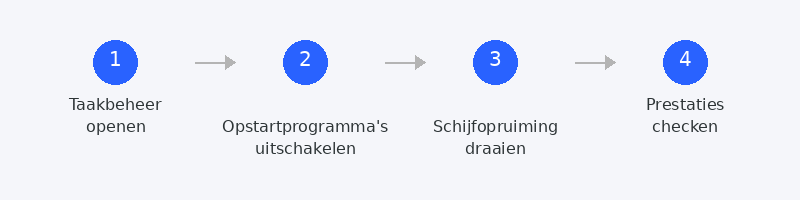
De oplossing: druk Ctrl + Shift + Esc om Taakbeheer te openen. Klik op het tabblad Opstarten. Hier zie je welke programma’s automatisch starten en hoeveel impact ze hebben. Klik rechts op programma’s die je niet direct nodig hebt en kies Uitschakelen. Je kunt ze altijd nog handmatig openen wanneer je ze nodig hebt.
2. Volle harde schijf

Wanneer je harde schijf voor meer dan 85 tot 90 procent vol zit, heeft Windows te weinig ruimte om tijdelijke bestanden op te slaan. Dat merk je direct in de snelheid. Zoek in de Windows-zoekbalk naar
Schijfopruiming en voer dit hulpprogramma uit. Het verwijdert tijdelijke bestanden, oude updates en andere rommel die je niet meer nodig hebt. Bij veel computers levert dit al enkele gigabytes op. Microsoft legt hier uit hoe Schijfopruiming werkt.
3. Te weinig werkgeheugen (RAM)
Als je computer traag wordt zodra je meerdere programma’s tegelijk opent, kan het werkgeheugen de bottleneck zijn. Open Taakbeheer (Ctrl + Shift + Esc), klik op het tabblad Prestaties en bekijk het onderdeel Geheugen. Staat het percentage constant boven de 80 procent, dan is je RAM waarschijnlijk aan de krappe kant. Voor normaal gebruik is 8 GB het minimum in 2026. Zit je op 4 GB, dan is een upgrade het overwegen waard.
4. Verouderde software en drivers
Verouderde software kan bugs bevatten die je systeem vertragen. Zorg dat Windows zelf up-to-date is via Instellingen, Windows Update, en Controleren op updates. Vergeet ook je grafische driver niet: die kun je bijwerken via Apparaatbeheer. Microsoft geeft hier tips om je pc-prestaties te verbeteren.
5. Malware of ongewenste software
Soms is een trage computer het eerste signaal van een virusinfectie. Ongewenste software kan op de achtergrond je processor en internetverbinding belasten. Herken je ook pop-ups, onbekende programma’s of een browser die zich vreemd gedraagt? Lees dan ons artikel over virus verwijderen voor een complete handleiding.
6. De harde schijf is oud (HDD vs SSD)
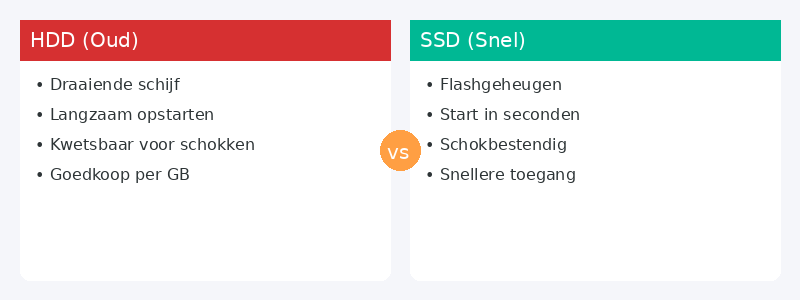
Draait je computer nog op een traditionele harde schijf (HDD)? Dan is dat waarschijnlijk de grootste boosdoener. Een HDD leest en schrijft gegevens met een draaiende schijf, wat simpelweg langzamer is dan moderne technologie. De overstap naar een SSD (solid state drive) is de meest merkbare upgrade die je kunt doen. Je computer start in seconden op in plaats van minuten, en programma’s openen vrijwel direct.
7. Windows is aan vervanging toe
Heb je alle bovenstaande stappen geprobeerd en is je computer nog steeds traag? Dan kan het helpen om Windows opnieuw te installeren. Na jaren van installaties, verwijderingen en updates kan het besturingssysteem vervuild raken op manieren die moeilijk handmatig op te lossen zijn. Een schone installatie geeft je computer een frisse start. Maak wel eerst een backup van je bestanden (zie ons artikel over backup maken ).
Kom je er niet uit? Wij helpen je op afstand
Sommige oorzaken zijn lastig zelf te achterhalen. Misschien zit het probleem dieper dan een volle schijf of te veel opstartprogramma’s. In dat geval kun je ons bellen. Een specialist maakt een veilige verbinding met je computer, kijkt mee, en lost het probleem op terwijl jij meekijkt op je scherm. De meeste computers zijn binnen 30 minuten weer snel.
Veelgestelde vragen
Waarom is mijn computer ineens zo traag geworden?
Dat kan meerdere oorzaken hebben: een recente Windows-update, een programma dat op de achtergrond draait, of een bijna volle harde schijf. Begin met herstarten en controleer of er updates zijn geïnstalleerd. Vaak is het een combinatie van kleine dingen die zich opstapelen.
Helpt het om mijn computer opnieuw op te starten?
Ja, verrassend vaak. Bij het herstarten worden tijdelijke bestanden opgeruimd en worden vastgelopen processen beëindigd. Het is niet voor niets de eerste vraag die elke helpdesk stelt. Probeer het altijd als eerste stap.
Is een trage computer een teken van een virus?
Het kan, maar het is niet de meest voorkomende oorzaak. Een virus veroorzaakt meestal ook andere symptomen: pop-ups, onbekende programma’s of vreemd browsergedrag. Een virusscan draaien is hoe dan ook verstandig als je computer plotseling trager is geworden.
Hoeveel kost het om mijn computer te laten opschonen?
Dat hangt af van de aanbieder en de complexiteit van het probleem. Bij Tech-Amigo betaal je een vast tarief per sessie, zonder verborgen kosten. De meeste opschoonbeurten zijn binnen een uur klaar.
Wanneer is het beter om een nieuwe computer te kopen?
Als je computer ouder is dan zes tot acht jaar, minder dan 4 GB RAM heeft, en nog draait op een traditionele harde schijf, dan is een nieuwe aanschaf vaak verstandiger dan reparatie. Lees ons koopadvies in het artikel welke laptop kopen .
Kom je er niet uit? Bel +31 10 268 7172 en een specialist kijkt direct mee op je scherm → [link naar /hulp-op-afstand]
Hulp nodig? Wij helpen op afstand.
Een specialist kijkt mee op uw computer. De beoordeling is gratis.