
Otwierasz program i przez dziesięć sekund nic się nie dzieje. Strony internetowe ładują się powoli, wentylator dmucha, jakby laptop miał zaraz wystartować, a kursor ciągle się kręci. Brzmi znajomo? W takim razie masz...
Otwierasz program i przez dziesięć sekund nic się nie dzieje. Strony internetowe ładują się powoli, wentylator dmucha, jakby laptop miał zaraz wystartować, a kursor ciągle się kręci. Brzmi znajomo? Zatem masz najczęstszy problem z komputerem: powolny komputer. Dobra wiadomość: przyczynę prawie zawsze można wyśledzić, a rozwiązanie jest często prostsze, niż mogłoby się wydawać.
Dlaczego komputer zwalnia?
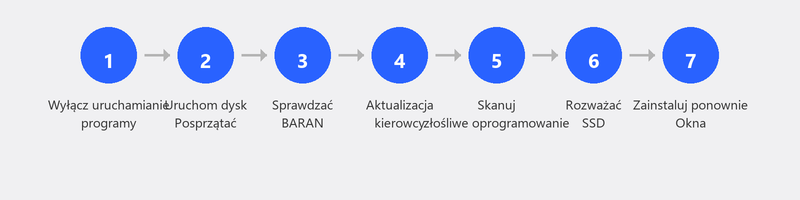
Komputer rzadko zwalnia z powodu jednego dużego problemu. Zazwyczaj kumulują się drobne rzeczy: programy, o których zapomniałeś, pliki zajmujące miejsce, nieaktualne oprogramowanie. Przyczyny można ogólnie podzielić na trzy kategorie: oprogramowanie wymagające zbyt dużego obciążenia, zapełnianie pamięci i sprzęt wymagający wymiany.
Poniżej omówimy siedem najczęstszych przyczyn i zaproponujemy praktyczne rozwiązania, które możesz wypróbować w przypadku każdej z nich.
1. Zbyt wiele programów uruchamia się automatycznie
Wiele programów dodaje się do listy startowej podczas instalacji. Spotify, Teams, OneDrive, Adobe, oprogramowanie antywirusowe: wszystkie uruchamiają się po włączeniu komputera. Wynik: zanim wykonałeś pierwsze kliknięcie, na Twoim komputerze było już uruchomionych dziesiątki zadań.
Poprawka: naciśnij Ctrl + Shift + Esc, aby otworzyć Menedżera zadań. Kliknij kartę Uruchamianie. Tutaj możesz zobaczyć, które programy uruchamiają się automatycznie i jaki mają wpływ. Kliknij prawym przyciskiem myszy programy, których nie potrzebujesz od razu i wybierz opcję Wyłącz. Zawsze możesz je otworzyć ręcznie, kiedy ich potrzebujesz.
2. Pełny dysk twardy

Gdy dysk twardy jest zapełniony w ponad 85–90 procentach, w systemie Windows nie ma wystarczającej ilości miejsca do przechowywania plików tymczasowych. Natychmiast zauważysz różnicę w prędkości. Wyszukaj
Oczyszczanie dysku na pasku wyszukiwania systemu Windows i uruchom to narzędzie. Usuwa pliki tymczasowe, stare aktualizacje i inne śmieci, których już nie potrzebujesz. Na wielu komputerach samo to zwalnia kilka gigabajtów. Firma Microsoft wyjaśnia tutaj, jak działa Oczyszczanie dysku.
3. Za mało pamięci RAM (pamięć robocza)
Jeśli Twój komputer zwalnia zaraz po otwarciu wielu programów na raz, wąskim gardłem może być pamięć RAM. Otwórz Menedżera zadań (Ctrl + Shift + Esc), kliknij zakładkę Wydajność i sprawdź sekcję Pamięć. Jeśli wartość procentowa stale przekracza 80 procent, prawdopodobnie pamięć RAM jest zbyt ograniczona. Do normalnego użytkowania 8 GB to minimum w 2026 r. Jeśli korzystasz z 4 GB, warto rozważyć aktualizację.
4. Nieaktualne oprogramowanie i sterowniki
Nieaktualne oprogramowanie może zawierać błędy spowalniające system. Upewnij się, że sam system Windows jest aktualny, korzystając z Ustawień, Windows Update i Sprawdź dostępność aktualizacji. Nie zapomnij także o sterowniku karty graficznej: możesz go zaktualizować za pomocą Menedżera urządzeń. Firma Microsoft udostępnia tutaj wskazówki dotyczące poprawy wydajności komputera.
5. Złośliwe lub niechciane oprogramowanie
Czasami powolny komputer jest pierwszą oznaką infekcji wirusowej. Niechciane oprogramowanie może obciążać procesor i połączenie internetowe działające w tle. Czy widzisz także wyskakujące okienka, nieznane programy lub dziwnie zachowującą się przeglądarkę? Następnie przeczytaj nasz artykuł na tematusuwanie wirusówaby uzyskać kompletny przewodnik.
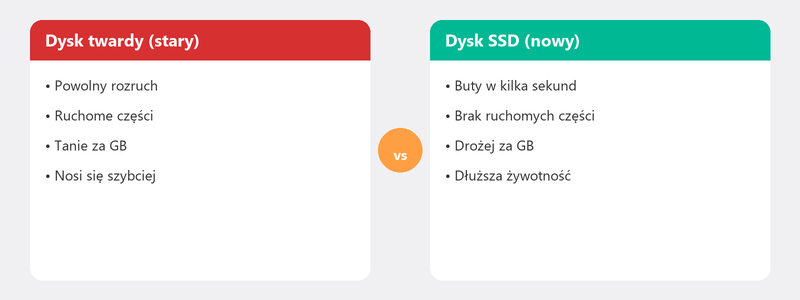
6. Dysk twardy jest stary (HDD vs SSD)
Czy Twój komputer nadal działa na tradycyjnym dysku twardym (HDD)? To jest prawdopodobnie największy winowajca. Dysk twardy odczytuje i zapisuje dane za pomocą wirującego dysku, który jest po prostu wolniejszy niż nowoczesna technologia. Najbardziej zauważalną aktualizacją, jaką możesz przeprowadzić, jest przejście na dysk SSD (dysk półprzewodnikowy). Komputer uruchomi się w ciągu kilku sekund zamiast minut, a programy zostaną otwarte niemal natychmiast.
7. Windows potrzebuje nowego startu
Czy wypróbowałeś wszystkie powyższe kroki, a Twój komputer nadal działa wolno? W takim razie ponowna instalacja systemu Windows może pomóc. Po latach instalacji, usuwania i aktualizacji system operacyjny może stać się zaśmiecony w sposób trudny do naprawienia ręcznie. Czysta instalacja zapewnia komputerowi nowy start. Tylko pamiętaj, aby najpierw wykonać kopię zapasową plików (zobacz nasz artykuł na temattworzenie kopii zapasowej).
Nie możesz tego zrozumieć? Pomożemy Ci zdalnie
Niektóre przyczyny są trudne do samodzielnego wyśledzenia. Być może problem leży głębiej niż pełny dysk lub zbyt wiele programów startowych. W takim razie zadzwoń do nas. Specjalista nawiąże bezpieczne połączenie z Twoim komputerem, omówi z Tobą problem i rozwiąże go podczas oglądania na ekranie. Większość komputerów ponownie zacznie działać szybko w ciągu 30 minut.
Często zadawane pytania
Dlaczego mój komputer nagle stał się tak wolny?
Przyczyn może być kilka: ostatnia aktualizacja systemu Windows, program działający w tle lub prawie pełny dysk twardy. Zacznij od ponownego uruchomienia i sprawdzenia, czy zostały zainstalowane jakieś aktualizacje. Często jest to kombinacja małych rzeczy, które się sumują.
Czy ponowne uruchomienie komputera pomaga?
Tak, zaskakująco często. Ponowne uruchomienie usuwa pliki tymczasowe i kończy zablokowane procesy. Nie bez powodu jest to pierwsze pytanie, jakie zadaje sobie każdy dział pomocy technicznej. Zawsze próbuj tego jako pierwszego kroku.
Czy powolny komputer jest oznaką wirusa?
Może tak być, ale nie jest to najczęstsza przyczyna. Wirus zwykle powoduje także inne objawy: wyskakujące okienka, nieznane programy lub dziwne zachowanie przeglądarki. Przeskanowanie antywirusowe jest zawsze dobrym pomysłem, jeśli Twój komputer nagle zwolnił.
Ile kosztuje wyczyszczenie komputera?
To zależy od dostawcy i złożoności problemu. W Tech-Amigo płacisz stałą stawkę za sesję, bez ukrytych kosztów. Większość sprzątań kończy się w ciągu godziny.
Kiedy lepiej kupić nowy komputer?
Jeśli Twój komputer ma więcej niż sześć do ośmiu lat, ma mniej niż 4 GB pamięci RAM i nadal działa na tradycyjnym dysku twardym, często mądrzej jest kupić nowy niż naprawiać. Przeczytaj nasze porady dotyczące zakupu w artykulejakiego laptopa kupić.
Nie możesz tego zrozumieć? Zadzwoń pod numer +31 10 268 7172, a specjalista od razu spojrzy na Twój ekran [link do /pomoc-zdalna]
Potrzebujesz pomocy? Łączymy się zdalnie.
Specjalista zdalnie sprawdzi Twój komputer. Ocena jest bezpłatna.