
プログラムを開いても 10 秒間何も起こりません。ウェブサイトの読み込みは遅く、ラップトップが離陸しようとしているかのようにファンが吹き、カーソルは回転し続けます。おなじみですね?それなら...
プログラムを開いても 10 秒間何も起こりません。ウェブサイトの読み込みは遅く、ラップトップが離陸しようとしているかのようにファンが吹き、カーソルは回転し続けます。おなじみですね?次に、コンピュータの最も一般的な問題、つまりコンピュータの速度が遅いという問題が発生します。良いニュースです。原因はほとんどの場合追跡でき、修正は思ったよりも簡単であることがよくあります。
なぜコンピューターの速度が遅くなるのですか?
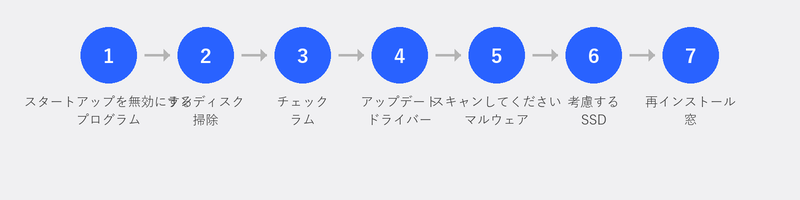
1 つの大きな問題が原因でコンピューターの速度が低下することはほとんどありません。通常、忘れていたプログラム、スペースを占有するファイル、古いソフトウェアなど、小さなことが積み重なっていきます。原因は通常、ソフトウェアの要求が多すぎること、ストレージがいっぱいであること、ハードウェアの交換が必要であることの 3 つのカテゴリに分類されます。
以下では、最も一般的な 7 つの原因と、それぞれに対して自分で試せる実用的な解決策を説明します。
1. 自動的に起動するプログラムが多すぎる
多くのプログラムは、インストール中にそれ自体をスタートアップ リストに追加します。 Spotify、Teams、OneDrive、Adobe、ウイルス対策ソフトウェア: これらはすべて、コンピューターの電源を入れると起動します。その結果、最初のクリックを行う前に、コンピューターではすでに数十のタスクが実行されています。
修正: Ctrl + Shift + Esc を押してタスク マネージャーを開きます。 「スタートアップ」タブをクリックします。ここでは、どのプログラムが自動的に開始され、それがどの程度の影響を与えるかを確認できます。今すぐ必要ないプログラムを右クリックし、「無効にする」を選択します。必要なときにいつでも手動で開くことができます。
2. ハードドライブがいっぱいの場合

ハード ドライブの空き容量が 85 ~ 90% を超えると、Windows には一時ファイルを保存するための十分な領域がありません。速度の違いがすぐにわかります。検索する
Windows の検索バーで「ディスク クリーンアップ」を選択し、このユーティリティを実行します。一時ファイル、古いアップデート、その他の不要になったジャンクを削除します。多くのコンピュータでは、これだけで数ギガバイトが解放されます。 Microsoft はここでディスク クリーンアップの仕組みについて説明しています。
3. RAM (作業メモリ) が不十分です
複数のプログラムを同時に開くとすぐにコンピューターの速度が低下する場合は、RAM がボトルネックになっている可能性があります。タスク マネージャー (Ctrl + Shift + Esc) を開き、[パフォーマンス] タブをクリックして、[メモリ] セクションを確認します。この割合が常に 80% を超える場合は、RAM が制限されすぎている可能性があります。通常の使用では、2026 年の最小値は 8 GB です。4 GB を使用している場合は、アップグレードを検討する価値があります。
4. 古いソフトウェアとドライバー
古いソフトウェアには、システムの速度を低下させるバグが含まれている可能性があります。 [設定]、[Windows Update]、[更新プログラムの確認] を使用して、Windows 自体が最新であることを確認します。グラフィックス ドライバーも忘れないでください。デバイス マネージャーから更新できます。 Microsoft は、PC のパフォーマンスを向上させるためのヒントをここで共有しています。
5. マルウェアまたは不要なソフトウェア
コンピューターの速度が遅いことが、ウイルス感染の最初の兆候である場合があります。不要なソフトウェアがバックグラウンドでプロセッサやインターネット接続に負担をかける可能性があります。ポップアップ、見慣れないプログラム、またはブラウザの奇妙な動作も表示されますか?それから、私たちの記事を読んでくださいウイルスを除去する完全なガイドについては。
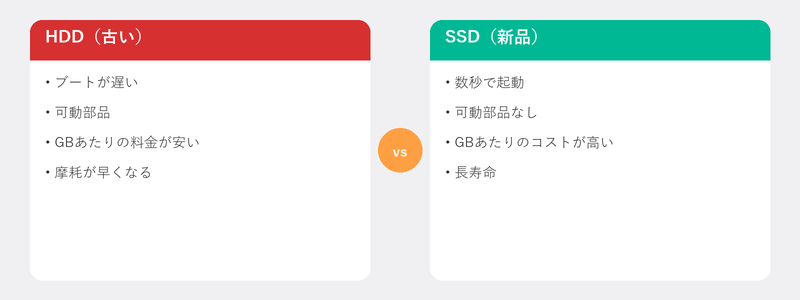
6. ハードドライブが古い (HDD と SSD)
お使いのコンピュータはまだ従来のハード ドライブ (HDD) で実行されていますか?となると、それが最大の原因かもしれません。 HDD は回転ディスクを使用してデータの読み取りと書き込みを行いますが、これは現代のテクノロジーよりも単純に遅いです。 SSD (ソリッド ステート ドライブ) への切り替えは、最も顕著なアップグレードです。コンピュータは数分ではなく数秒で起動し、プログラムはほぼ即座に開きます。
7. Windows は新たなスタートが必要です
上記の手順をすべて試しても、コンピューターの速度がまだ遅いですか?その場合は、Windows を再インストールすると解決する可能性があります。何年もインストール、削除、更新を繰り返すと、オペレーティング システムが乱雑になり、手動で修正するのが困難になることがあります。クリーン インストールにより、コンピュータが新たにスタートします。最初に必ずファイルをバックアップしてください (記事を参照してください)バックアップの作成)。
分かりませんか?遠隔地からお手伝いいたします
原因によっては、自分で追跡するのが難しいものもあります。おそらく、問題は、ディスクがいっぱいであるか、起動プログラムが多すぎるよりも深刻に発生している可能性があります。その場合は、お電話ください。専門家があなたのコンピュータへの安全な接続を確立し、あなたと一緒に問題を確認し、画面で見ながら問題を解決します。ほとんどのコンピュータは 30 分以内に再び高速に動作するようになります。
よくある質問
コンピューターが急に遅くなったのはなぜですか?
最近の Windows アップデート、バックグラウンドで実行されているプログラム、またはハード ドライブがほぼいっぱいになったことなど、いくつかの原因が考えられます。まず再起動し、更新プログラムがインストールされているかどうかを確認します。多くの場合、それは小さなことの積み重ねです。
コンピューターを再起動すると効果がありますか?
はい、驚くほど頻繁にあります。再起動すると一時ファイルがクリアされ、スタックしたプロセスが終了します。すべてのヘルプデスクが最初に尋ねる質問であるのは当然のことです。常に最初のステップとして試してみてください。
コンピューターの速度が遅いのはウイルスの兆候ですか?
その可能性はありますが、最も一般的な原因ではありません。ウイルスは通常、ポップアップ、見慣れないプログラム、ブラウザの奇妙な動作など、他の症状も引き起こします。コンピュータの速度が突然遅くなった場合は、ウイルス スキャンを実行することをお勧めします。
コンピューターをクリーンアップするにはいくらかかりますか?
それはプロバイダーと問題の複雑さによって異なります。 Tech-Amigo では、隠れたコストなしでセッションごとに固定料金を支払います。ほとんどのクリーンアップは 1 時間以内に完了します。
新しいコンピュータを購入するのはいつがよいでしょうか?
お使いのコンピューターが 6 ~ 8 年以上前のもので、RAM が 4 GB 未満で、まだ従来のハード ドライブで動作している場合は、多くの場合、修理するよりも新しいコンピューターを購入する方が賢明です。記事内の購入アドバイスをお読みくださいどのラップトップを購入するか。
分かりませんか? +31 10 268 7172 に電話すると、専門家がすぐに画面を確認します [/remote-help へのリンク]
お困りですか?リモートで接続します。
専門家がリモートでお客様のパソコンを診断します。診断は無料です。