
आप एक प्रोग्राम खोलते हैं और दस सेकंड तक कुछ नहीं होता है। वेबसाइटें धीरे-धीरे लोड होती हैं, पंखा ऐसे चलता है मानो आपका लैपटॉप बंद होने वाला हो, और आपका कर्सर बस घूमता रहता है। परिचित लग रहा है? तो फिर आपको मिल गया...
आप एक प्रोग्राम खोलते हैं और दस सेकंड तक कुछ नहीं होता है। वेबसाइटें धीरे-धीरे लोड होती हैं, पंखा ऐसे चलता है मानो आपका लैपटॉप बंद होने वाला हो, और आपका कर्सर बस घूमता रहता है। परिचित लग रहा है? तो फिर आपके सामने सबसे आम कंप्यूटर समस्या है: धीमा कंप्यूटर। अच्छी खबर: कारण का लगभग हमेशा पता लगाया जा सकता है, और समाधान अक्सर जितना आप सोचते हैं उससे कहीं अधिक सरल होता है।
कंप्यूटर धीमा क्यों हो जाता है?
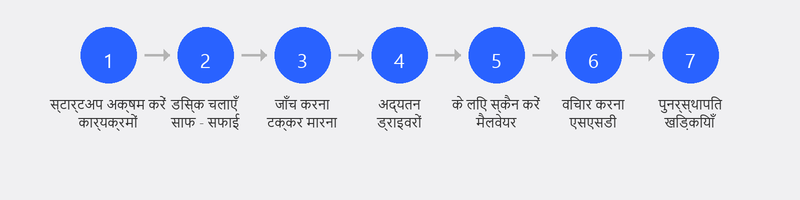
किसी बड़ी समस्या के कारण कंप्यूटर शायद ही कभी धीमा हो जाता है। आमतौर पर, छोटी-छोटी चीज़ों का ढेर लग जाता है: ऐसे प्रोग्राम जिनके बारे में आप भूल गए हैं, जगह घेरने वाली फ़ाइलें, पुराना सॉफ़्टवेयर। कारण आम तौर पर तीन श्रेणियों में आते हैं: बहुत अधिक मांग करने वाला सॉफ़्टवेयर, भंडारण भरना, और हार्डवेयर जिसे बदलने की आवश्यकता है।
नीचे, हम सात सबसे सामान्य कारणों के बारे में जानेंगे, जिनमें से प्रत्येक के लिए एक व्यावहारिक समाधान आप स्वयं आज़मा सकते हैं।
1. बहुत सारे प्रोग्राम स्वचालित रूप से प्रारंभ हो रहे हैं
कई प्रोग्राम इंस्टालेशन के दौरान खुद को आपकी स्टार्टअप सूची में जोड़ लेते हैं। Spotify, Teams, OneDrive, Adobe, एंटीवायरस सॉफ़्टवेयर: जब आप अपना कंप्यूटर चालू करते हैं तो ये सभी लॉन्च होते हैं। परिणाम: आपके पहला क्लिक करने से पहले ही आपके कंप्यूटर में दर्जनों कार्य चल रहे हैं।
समाधान: टास्क मैनेजर खोलने के लिए Ctrl + Shift + Esc दबाएँ। स्टार्टअप टैब पर क्लिक करें. यहां आप देख सकते हैं कि कौन से प्रोग्राम स्वचालित रूप से प्रारंभ होते हैं और उनका कितना प्रभाव पड़ता है। उन प्रोग्रामों पर राइट-क्लिक करें जिनकी आपको तुरंत आवश्यकता नहीं है और अक्षम करें चुनें। जब आपको उनकी आवश्यकता हो तो आप उन्हें हमेशा मैन्युअल रूप से खोल सकते हैं।
2. पूर्ण हार्ड ड्राइव

जब आपकी हार्ड ड्राइव 85 से 90 प्रतिशत से अधिक भर जाती है, तो विंडोज़ में अस्थायी फ़ाइलों को संग्रहीत करने के लिए पर्याप्त जगह नहीं होती है। आपको तुरंत गति में अंतर नज़र आएगा. निम्न को खोजें
विंडोज़ सर्च बार में डिस्क क्लीनअप करें और इस उपयोगिता को चलाएँ। यह अस्थायी फ़ाइलें, पुराने अपडेट और अन्य जंक हटा देता है जिनकी अब आपको आवश्यकता नहीं है। कई कंप्यूटरों पर, यह अकेले ही कई गीगाबाइट खाली कर देता है। माइक्रोसॉफ्ट यहां बताता है कि डिस्क क्लीनअप कैसे काम करता है।
3. पर्याप्त रैम नहीं (कार्यशील मेमोरी)
यदि आपका कंप्यूटर एक साथ कई प्रोग्राम खोलते ही धीमा हो जाता है, तो RAM बाधा बन सकती है। टास्क मैनेजर खोलें (Ctrl + Shift + Esc), परफॉर्मेंस टैब पर क्लिक करें और मेमोरी सेक्शन की जांच करें। यदि प्रतिशत लगातार 80 प्रतिशत से ऊपर है, तो संभवतः आपकी रैम बहुत सीमित है। सामान्य उपयोग के लिए, 2026 में 8 जीबी न्यूनतम है। यदि आप 4 जीबी पर हैं, तो अपग्रेड पर विचार करना उचित है।
4. पुराने सॉफ्टवेयर और ड्राइवर
पुराने सॉफ़्टवेयर में बग हो सकते हैं जो आपके सिस्टम को धीमा कर देते हैं। सुनिश्चित करें कि सेटिंग्स, विंडोज़ अपडेट और अपडेट के लिए जाँच के माध्यम से विंडोज़ स्वयं अद्यतित है। अपने ग्राफ़िक्स ड्राइवर को भी न भूलें: आप इसे डिवाइस मैनेजर के माध्यम से अपडेट कर सकते हैं। माइक्रोसॉफ्ट यहां पीसी के प्रदर्शन को बेहतर बनाने के टिप्स साझा करता है।
5. मैलवेयर या अवांछित सॉफ़्टवेयर
कभी-कभी धीमा कंप्यूटर वायरस संक्रमण का पहला संकेत होता है। अवांछित सॉफ़्टवेयर पृष्ठभूमि में आपके प्रोसेसर और इंटरनेट कनेक्शन पर बोझ डाल सकता है। क्या आप भी पॉप-अप, अपरिचित प्रोग्राम या ब्राउज़र को अजीब व्यवहार करते हुए देख रहे हैं? तो फिर हमारा आर्टिकल पढ़ेंवायरस हटानासंपूर्ण गाइड के लिए.
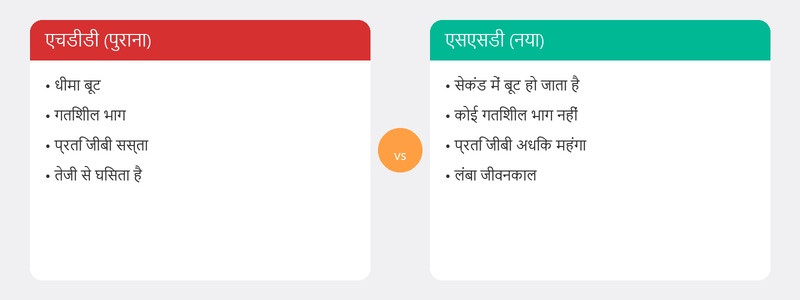
6. हार्ड ड्राइव पुरानी है (HDD बनाम SSD)
क्या आपका कंप्यूटर अभी भी पारंपरिक हार्ड ड्राइव (HDD) पर चल रहा है? तो शायद वही सबसे बड़ा अपराधी है। एक HDD एक घूमती हुई डिस्क का उपयोग करके डेटा को पढ़ता और लिखता है, जो आधुनिक तकनीक की तुलना में धीमा है। SSD (सॉलिड स्टेट ड्राइव) पर स्विच करना आपके द्वारा किया जाने वाला सबसे उल्लेखनीय अपग्रेड है। आपका कंप्यूटर मिनटों के बजाय सेकंडों में बूट हो जाएगा, और प्रोग्राम लगभग तुरंत खुल जाएंगे।
7. विंडोज़ को एक नई शुरुआत की जरूरत है
क्या आपने उपरोक्त सभी चरण आज़माए हैं और आपका कंप्यूटर अभी भी धीमा है? फिर विंडोज़ को पुनः स्थापित करने से मदद मिल सकती है। वर्षों की स्थापना, निष्कासन और अद्यतन के बाद, ऑपरेटिंग सिस्टम ऐसे तरीकों से अव्यवस्थित हो सकता है जिन्हें मैन्युअल रूप से ठीक करना मुश्किल है। एक साफ़ इंस्टालेशन आपके कंप्यूटर को एक नई शुरुआत देता है। बस पहले अपनी फ़ाइलों का बैकअप लेना सुनिश्चित करें (हमारा आलेख देखें)।बैकअप बनाना).
इसका पता नहीं चल सका? हम दूर से ही आपकी मदद करेंगे
कुछ कारणों का स्वयं पता लगाना कठिन होता है। हो सकता है कि समस्या पूर्ण डिस्क या बहुत अधिक स्टार्टअप प्रोग्राम से अधिक गहरी हो। उस स्थिति में, हमें कॉल करें. एक विशेषज्ञ आपके कंप्यूटर से एक सुरक्षित कनेक्शन बनाएगा, आपकी समस्या को देखेगा और जब आप अपनी स्क्रीन पर देखेंगे तो समस्या को ठीक कर देगा। अधिकांश कंप्यूटर 30 मिनट के भीतर फिर से तेज़ चलने लगते हैं।
अक्सर पूछे जाने वाले प्रश्नों
मेरा कंप्यूटर अचानक इतना धीमा क्यों हो गया है?
इसके कई कारण हो सकते हैं: हाल ही में हुआ विंडोज़ अपडेट, पृष्ठभूमि में चल रहा कोई प्रोग्राम, या लगभग पूर्ण हार्ड ड्राइव। पुनः आरंभ करके प्रारंभ करें और जाँचें कि क्या कोई अद्यतन स्थापित किया गया था। अक्सर यह छोटी-छोटी चीज़ों का संयोजन होता है जो जुड़ जाता है।
क्या मेरे कंप्यूटर को पुनः आरंभ करने से मदद मिलती है?
हाँ, आश्चर्यजनक रूप से अक्सर. पुनरारंभ करने से अस्थायी फ़ाइलें साफ़ हो जाती हैं और रुकी हुई प्रक्रियाएँ समाप्त हो जाती हैं। यह अकारण नहीं है कि यह प्रत्येक हेल्पडेस्क द्वारा पूछा जाने वाला पहला प्रश्न है। इसे हमेशा पहले कदम के रूप में आज़माएँ।
क्या धीमा कंप्यूटर वायरस का संकेत है?
यह हो सकता है, लेकिन यह सबसे आम कारण नहीं है। एक वायरस आमतौर पर अन्य लक्षणों का भी कारण बनता है: पॉप-अप, अपरिचित प्रोग्राम, या अजीब ब्राउज़र व्यवहार। यदि आपका कंप्यूटर अचानक धीमा हो गया है तो वायरस स्कैन चलाना हमेशा एक अच्छा विचार है।
मेरे कंप्यूटर को साफ करने में कितना खर्च आता है?
यह प्रदाता और समस्या की जटिलता पर निर्भर करता है। टेक-एमिगो में, आप बिना किसी छिपी लागत के प्रति सत्र एक निश्चित दर का भुगतान करते हैं। अधिकांश सफ़ाई एक घंटे के भीतर पूरी हो जाती है।
नया कंप्यूटर कब खरीदना बेहतर है?
यदि आपका कंप्यूटर छह से आठ साल से अधिक पुराना है, उसमें 4 जीबी से कम रैम है, और अभी भी पारंपरिक हार्ड ड्राइव पर चलता है, तो मरम्मत करने की तुलना में नया खरीदना अक्सर बुद्धिमानी है। लेख में हमारी खरीदारी सलाह पढ़ेंकौन सा लैपटॉप खरीदना है.
इसका पता नहीं चल सका? +31 10 268 7172 पर कॉल करें और एक विशेषज्ञ तुरंत आपकी स्क्रीन को देखेगा [/रिमोट-हेल्प से लिंक]
मदद चाहिए? हम रिमोट से कनेक्ट करते हैं।
एक विशेषज्ञ रिमोट से आपके कंप्यूटर की जाँच करता है। जाँच मुफ्त है।